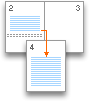
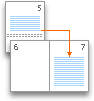
Các phần cho phép bạn đặt các tùy chọn định dạng và bố trí trang cụ thể (chẳng hạn như đánh số dòng, cột hoặc đầu trang và chân trang) cho các phần khác nhau của tài liệu. Ví dụ: bằng cách sử dụng các mục, bạn có thể định dạng phần giới thiệu báo cáo dưới dạng một cột đơn, rồi định dạng nội dung báo cáo dưới dạng hai cột. Word coi tài liệu là một phần đơn lẻ cho đến khi bạn chèn ngắt phần.
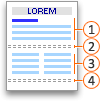
 Phần được định dạng dưới dạng một cột đơn
 Ngắt phần kiểm soát bố trí và định dạng của phần trước được xác định bởi 1
 Phần được định dạng dưới dạng hai cột
 Dấu ngắt phần kiểm soát bố trí và định dạng của phần trước được xác định bởi 3
Mỗi dấu ngắt phần sẽ điều khiển bố trí và định dạng của phần trước dấu ngắt. Ví dụ: nếu bạn xóa dấu ngắt phần, văn bản trước dấu ngắt sẽ nhận được tất cả định dạng của phần sau dấu ngắt. Trong hình minh họa ở trên, nếu bạn xóa dấu ngắt phần đầu tiên (2), phần đầu tiên sẽ được định dạng là hai cột. Dấu phân đoạn cuối cùng (¶) trong tài liệu sẽ điều khiển bố trí mục và định dạng của phần cuối cùng trong tài liệu. Nếu tài liệu không chứa các mục, dấu phân đoạn cuối cùng sẽ điều khiển bố trí và định dạng của toàn bộ tài liệu.
Quan trọng
Các quy trình sau đây giả định rằng bạn đang ở dạng xem bố trí in. Nếu bạn không ở dạng xem bố trí in, trên menu Dạng xem , bấm vào Bố trí In.
Chèn ngắt mục
Bấm vào nơi bạn muốn bắt đầu một phần mới.
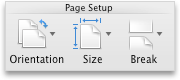
Bấm Dấu>ngắt Bố trí, rồi bấm vào kiểu dấu ngắt phần bạn muốn.

Lưu ý
Nếu bạn muốn thêm dấu ngắt trang, hãy bấm Trang. Tìm hiểu thêm về thêm dấu ngắt trang vào tài liệu của bạn.
Các loại dấu ngắt phần
| Ngắt phần | Mô tả |
|---|---|
Trang Tiếp theo
|
Bắt đầu phần mới ở trang sau. |
Liên tục
|
Bắt đầu phần mới trên cùng một trang. Dấu ngắt phần này đặc biệt hữu ích đối với các tài liệu có cột. Bạn có thể dùng nó để thay đổi số cột mà không cần bắt đầu một trang mới. |
Trang Chẵn
|
Bắt đầu phần mới ở trang đánh số chẵn tiếp theo. Ví dụ, nếu bạn chèn Ngắt Trang Chẵn ở cuối trang 3, phần tiếp theo sẽ bắt đầu ở trang 4. |
Trang Lẻ
|
Bắt đầu phần mới ở trang đánh số lẻ tiếp theo. Ví dụ, nếu bạn chèn Ngắt Phần Trang Lẻ ở cuối trang 3, phần tiếp theo sẽ bắt đầu ở trang 5. |
Xóa ngắt phần
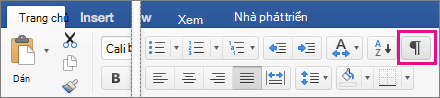
Nếu bạn đã thêm dấu ngắt phần vào tài liệu của mình, cách dễ nhất để xem chúng bắt đầu và kết thúc ở đâu là hiển thị dấu định dạng.
- Bấm vào tab Trang đầu, rồi bấm vào Hiển thị tất cả ký tự không in ra.
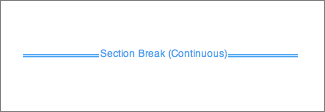
- Bấm vào dấu ngắt phần để chọn, rồi nhấn DELETE. Dấu ngắt phần trông như thế này:
Lưu ý
Khi bạn xóa dấu ngắt phần, Word sẽ kết hợp văn bản trước và sau dấu ngắt thành một phần. Phần kết hợp mới sẽ sử dụng định dạng từ phần thứ hai (nghĩa là phần đứng sau dấu ngắt phần).
Thay đổi loại dấu ngắt phần
- Bấm vào phần mà bạn muốn thay đổi.
- Trên menu Định dạng, bấm vào Tài liệu, rồi bấm vào tab Bố trí.
- Trong danh sách Bắt đầu phần, bấm vào loại dấu ngắt phần bạn muốn.