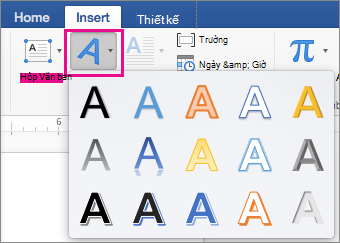
WordArt là cách làm nổi bật văn bản nhanh chóng với các hiệu ứng đặc biệt. Bạn có thể bắt đầu bằng cách chọn một kiểu WordArt từ thư viện WordArt, trên tab Chèn, rồi tùy chỉnh văn bản theo ý muốn.
Quan trọng
Trong Word và Outlook, trước tiên bạn phải neo nhiều đối tượng trước khi chọn chúng. Chọn một đối tượng. Tiếp theo, nhấn và giữ Ctrl trong khi bạn chọn thêm đối tượng.
Trên tab Chèn , chọn
 , WordArt trong nhóm Văn bản , rồi chọn kiểu WordArt bạn muốn.
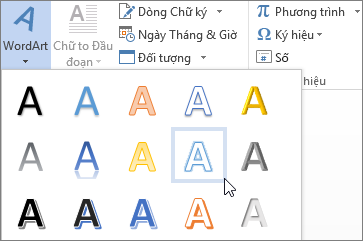
Trong thư viện WordArt, chữ A sẽ biểu thị các dạng thiết kế khác nhau được áp dụng cho toàn bộ phần văn bản bạn nhập vào.Văn bản chỗ dành sẵn "Văn bản của bạn ở đây" xuất hiện, với văn bản được tô sáng.
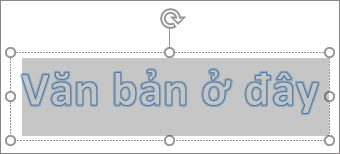
Nhập văn bản của riêng bạn để thay thế văn bản chỗ dành sẵn.
Mẹo
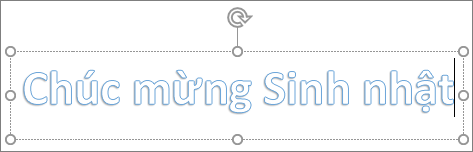
- Bạn có thể nhập toàn bộ câu và thậm chí đoạn văn, dưới dạng WordArt. (Bạn có thể phải thay đổi cỡ phông cho văn bản dài hơn.) Và trong Word, bạn cũng có thể chuyển đổi văn bản hiện có sang WordArt trong Word.
- Bạn có thể thêm các biểu tượng làm phần văn bản WordArt. Bấm vào vị trí định đặt biểu tượng và trên tab Chèn , hãy chọn Biểu tượng và chọn biểu tượng mà bạn muốn.
Làm được nhiều việc hơn với WordArt
Chọn đầu đề bên dưới để mở và xem hướng dẫn chi tiết.
Tùy chỉnh WordArt
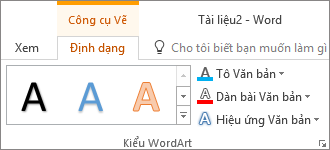
Bạn có thể đã thử sử dụng kiểu hình dạng để thay đổi hình dạng của WordArt và sau đó lại thấy bối rối vì văn bản không thay đổi. Sử dụng tùy chọn văn bản trong nhóm Kiểu WordArt thay vào đó. Kiểu hình và hiệu ứng áp dụng cho hộp và nền xung quanh WordArt, không áp dụng cho văn bản WordArt. Để thêm hiệu ứng vào WordArt, chẳng hạn như đổ bóng, xoay, đường cong và màu, bạn sử dụng các tùy chọn trong nhóm Kiểu WordArt , bao gồm Tô Văn bản, Viền ngoài Văn bản và Hiệu ứng Văn bản.
Lưu ý
Tùy theo kích cỡ màn hình, bạn chỉ có thể nhìn thấy các biểu tượng cho Kiểu WordArt.

Thay đổi màu tô và màu đường viền của văn bản WordArt
Chọn văn bản WordArt hoặc các chữ cái muốn thay đổi.
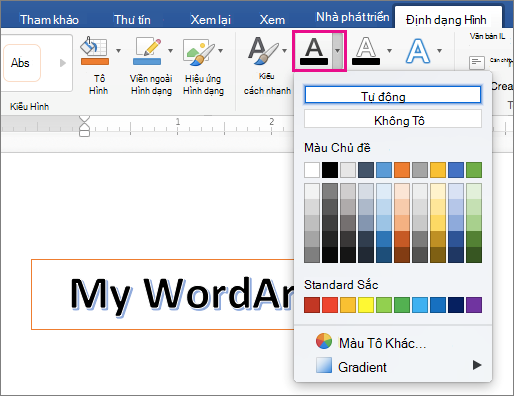
Trên tab Định dạng Hình dạng , chọn Tô Văn bản hoặc Dàn bài Văn bản và chọn màu bạn muốn.
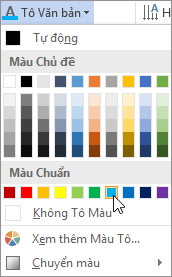
Chọn một điểm bên ngoài hộp văn bản để xem hiệu ứng.
Trong ví dụ này, tô sáng văn bản màu xanh và viền ngoài văn bản màu đỏ được áp dụng.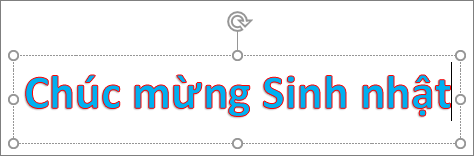
Tạo WordArt cong hoặc tròn, rồi thêm các hiệu ứng văn bản khác
Bạn có thể uốn văn bản xung quanh đối tượng hình tròn.
90 giây
Chọn văn bản WordArt hoặc các chữ cái muốn thay đổi.
Trên tab Định dạng Hình dạng , chọn
 Hiệu ứng Văn bản. chọn Chuyển đổi và chọn tùy chọn bạn muốn.
Quan trọng
Nếu bạn không thấy Chuyển đổi ở cuối menu, hãy đảm bảo rằng bạn đã chọn Hiệu ứng Văn bản.
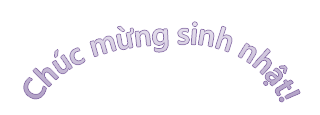
Trong ví dụ này, hiệu ứng biến đổi cong đầu tiên được chọn.
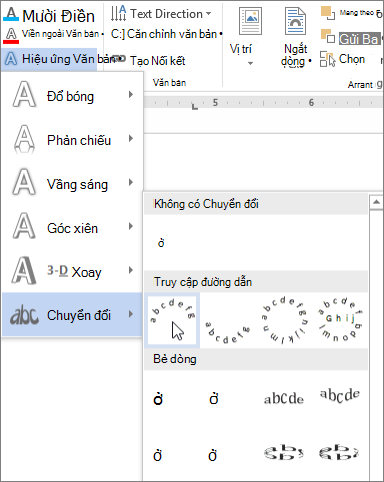
Bấm vào bên ngoài hộp văn bản của bạn để xem hiệu ứng.
Sử dụng menu Hiệu ứng Văn bản để tạo hiệu ứng khác, như đổ bóng, phản chiếu, vầng sáng, góc xiên và xoay 3D. Ví dụ này cho biết WordArt có áp dụng hiệu ứng biến đổi cong và đổ bóng.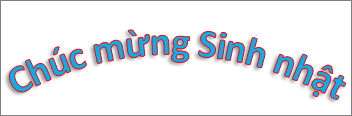
Xoay hoặc lật văn bản WordArt
Để xoay văn bản WordArt theo bất kỳ góc độ nào, hãy chọn văn bản đó, rồi kéo
 núm điều khiển xoay ở đầu hộp.
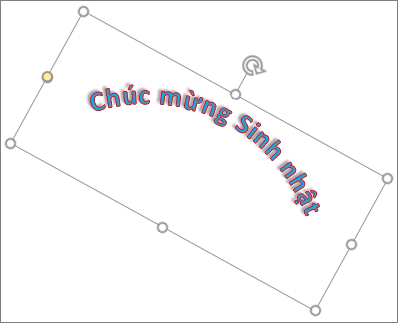
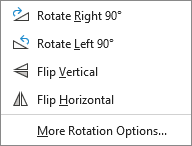
Để lật WordArt hoặc xoay 90 độ, trên tab Định dạng Hình, chọn
 Xoay trong nhóm Sắp xếp , rồi chọn một tùy chọn.
Thay đổi phông chữ của văn bản WordArt
Cách thay đổi cỡ phông hoặc kiểu phông của văn bản WordArt:
- Chọn văn bản WordArt hoặc các chữ cái muốn thay đổi.
- Trên tab Trang đầu, chọn tùy chọn trong nhóm Phông chữ, như kiểu phông, cỡ phông hoặc gạch dưới.
Chuyển đổi phần văn bản hiện có sang WordArt trong Word
- Trong tài liệu Word của bạn, chọn văn bản để chuyển đổi sang WordArt.
- Trên tab Chèn , chọn , WordArt, rồi chọn cách hiển thị bạn mong muốn.
Xóa WordArt
Bấm đúp vào WordArt để loại bỏ, rồi nhấn Delete.