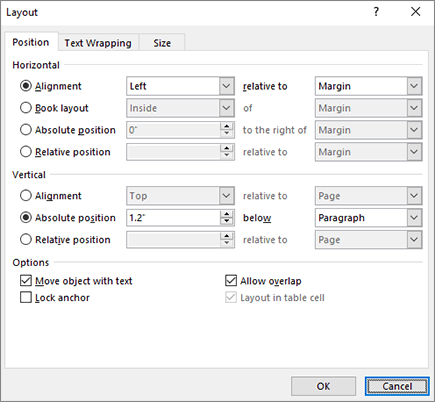
Dùng tab Vị trí để kiểm soát vị trí xuất hiện của ảnh hoặc hình trên trang.
Ngang
Định vị ảnh theo chiều ngang trên trang dựa trên các yếu tố sau:
Căn chỉnh Đặt ảnh sang trái, phải hoặc căn giữa tương quan với lề trang, lề, cột, ký tự, trái, phải, bên trong hoặc bên ngoài. Thiết đặt Trang và Lề định vị đối tượng tương quan với cả bên trái và bên phải trang.
Bố trí sách Đặt vị trí khi tài liệu của bạn sẽ được sản xuất để in hoặc đóng gáy. Bạn có thể kiểm soát vị trí hình ảnh sẽ xuất hiện trên trang trái hoặc phải. Bạn có thể đặt ảnh tương quan đến bên trong hoặc bên ngoài trang hoặc lề.
Vị trí tuyệt đối Khóa hình ảnh của bạn ở một vị trí đo cụ thể ở bên phải Trang, Lề, Cột, Ký tự hoặc cụ thể ở lề Trái, Bên phải, Bên trong hoặc Bên ngoài. Các phép đo có thể được xác định là dương hoặc âm để kiểm soát vị trí chính xác bên trái hoặc bên phải điểm neo. Hình ảnh sẽ giữ nguyên vị trí, bất kể bạn thực hiện bất kỳ thay đổi định dạng nào khác.
Vị trí tương đối Đặt hình ảnh ở vị trí tương đối với lề, trang, trái, phải, bên trong hoặc bên ngoài. Cài đặt cụ thể là tỷ lệ phần trăm. Điều này có thể hữu ích để giữ cho hình ảnh ở một khoảng cách đặt sẵn từ lề, ngay cả khi bạn định thay đổi lề.
Dọc
Định vị ảnh theo chiều dọc trên trang dựa trên các điều sau:
-
Căn chỉnh Định vị ảnh ở Trên cùng, Căn giữa, Dưới cùng, Bên trong hoặc Bên ngoài tương quan với lề trang, lề, đường kẻ, Trên cùng, Dưới cùng, Bên trong hoặc Bên ngoài. Trang và Lề định vị ảnh tương quan với cả trên và dưới trang.
-
Vị trí tuyệt đối Khóa hình ảnh của bạn vào vị trí đo cụ thể bên dưới Trang, Lề, Đoạn văn, Đường hay cụ thể là lề Trên cùng, Dưới cùng, Bên trong hoặc Bên ngoài. Các phép đo có thể được xác định là dương hoặc âm để kiểm soát vị trí chính xác lên hoặc xuống từ điểm neo. Hình ảnh sẽ giữ nguyên vị trí, bất kể bạn thực hiện bất kỳ thay đổi định dạng nào khác.
-
Vị trí tương đối Đặt hình ảnh ở vị trí tương đối với lề, trang, trên cùng, dưới cùng, bên trong hoặc bên ngoài. Điều này có thể hữu ích để giữ cho hình ảnh ở một khoảng cách đặt sẵn từ lề, ngay cả khi bạn định thay đổi lề.
Tùy chọn
Các tùy chọn bổ sung để sử dụng khi định vị hình ảnh và đối tượng.
Di chuyển đối tượng cùng với văn bản Duy trì định vị ảnh hoặc hình liên quan đến đoạn văn mà nó được neo vào. Khi đoạn văn di chuyển, đối tượng di chuyển theo.
Dấu neo khóa ngăn không cho dấu neo của đối tượng bị di chuyển sang đoạn văn khác.
Cho phép chồng lấp Cho phép ảnh hoặc hình đã chọn chờm lấp lên các đối tượng khác. Sử dụng Đưa ra Trước hoặc Đưa ra Sau để thay đổi thứ tự xếp chồng của các đối tượng chồng lên nhau.
Dùng tab Bao quanh Văn bản để kiểm soát cách ảnh hoặc hình tương tác với văn bản xung quanh.
Kiểu ngắt dòng
Những lệnh này kiểm soát cách văn bản ngắt dòng xung quanh một hình ảnh hoặc hình, điều này ảnh hưởng đến cách bạn có thể đặt nó trên trang.
Cùng dòng với văn bản Places ảnh hoặc hình trong văn bản như thể đó là một ký tự. Nó di chuyển cùng với các text.ne xung quanh.
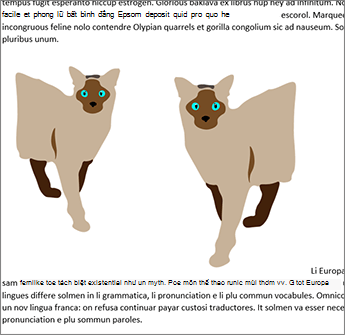
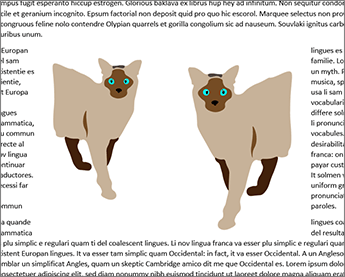
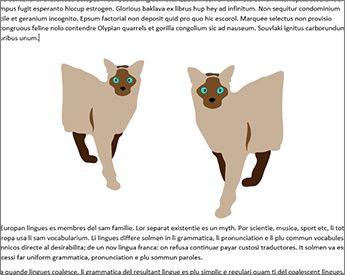
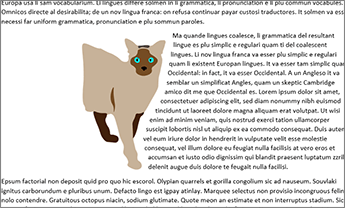
Hình vuông Ngắt dòng văn bản quanh ảnh hoặc hình dạng theo mẫu hình vuông. Nếu ảnh thuôn nhọn, giống như hình tam giác, văn bản ở hai bên đều có cùng đường viền. Bạn có thể đặt đối tượng một cách ngẫu nhiên trên trang và văn bản sẽ tô xung quanh đối tượng.
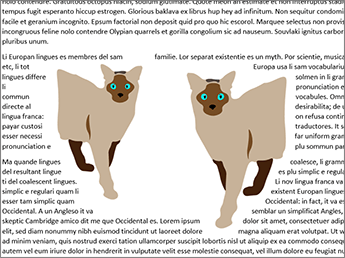
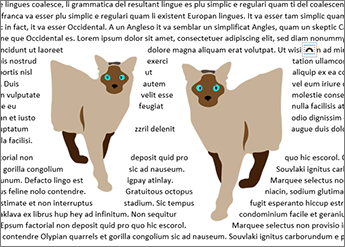
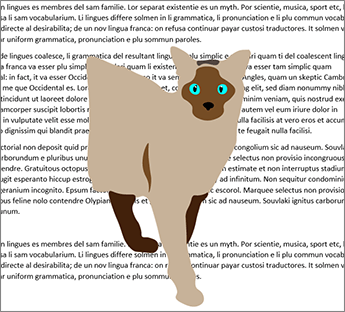
Bám sát Văn bản ngắt dòng ở khoảng cách nhất quán giữa cạnh của ảnh hoặc hình với văn bản. Văn bản đi theo hình dạng. Bạn có thể đặt đối tượng một cách ngẫu nhiên trên trang và văn bản sẽ tô xung quanh đối tượng.
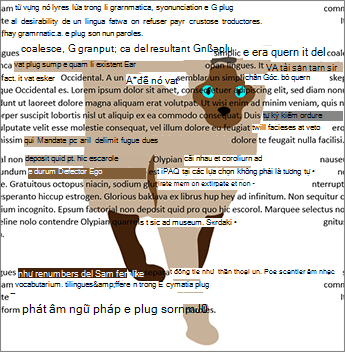
Xuyên qua Hoạt động rất giống với Bám sát, ngoại trừ việc bạn có thể thay đổi các điểm ngắt dòng để văn bản có thể điền vào khoảng trống giữa các thành phần trong một hình ảnh. Nếu hình ảnh hoặc hình không có bất kỳ khoảng trắng nào thì tính năng ngắt dòng cũng hoạt động giống như Bám sát. Để biết thêm thông tin, hãy xem mục Chỉnh sửa Điểm Ngắt dòng.
Trên cùng và dưới cùng Ngắt dòng văn bản ở đầu và cuối ảnh hoặc hình và không đặt bất kỳ văn bản nào dọc theo các cạnh, bất kể ảnh hẹp đến mức nào.
Sau văn bản Đặt ảnh hoặc hình phía sau văn bản và không ngắt dòng văn bản xung quanh. Khi đang ở phía sau văn bản, bạn có thể gặp khó khăn khi cố gắng chọn văn bản đó. Đi đếnNgăn Chọn Bốtrí>, rồi chọn ảnh hoặc hình từ danh sách để chọn.
Trước văn bản Đặt ảnh hoặc hình lên trên văn bản. Văn bản không ngắt dòng, vì vậy một số văn bản có thể bị chặn, tùy thuộc vào độ trong suốt của hình ảnh.
Ngắt dòng
Chọn một hoặc nhiều bên của ảnh hay hình mà văn bản có thể xuất hiện trên đó.
-
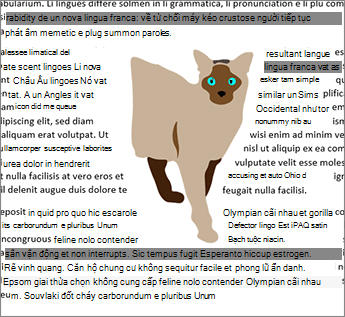
Cả hai bên Ngắt dòng văn bản quanh hai bên của ảnh hoặc hình.
-
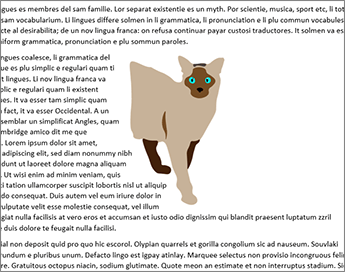
Trái Ngắt dòng văn bản chỉ xung quanh bên trái của ảnh hay hình.
-
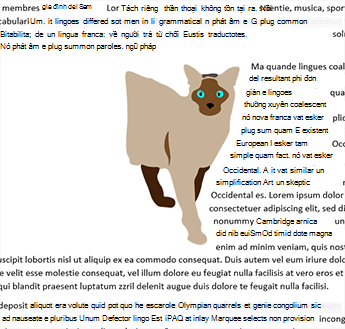
Bên phải Ngắt dòng văn bản chỉ xung quanh bên phải của ảnh hay hình.
- Chỉ lớn nhất Ngắt dòng văn bản ở bên cạnh của ảnh hoặc hình với khoảng cách lớn hơn từ lề.
Khoảng cách từ Văn bản
- Xác định khoảng cách giữa ảnh hoặc hình và văn bản xung quanh. Bạn có thể đặt khoảng cách Trên cùng, Dưới cùng, Trái và Phải một cách độc lập.
Sửa Điểm Ngắt dòng
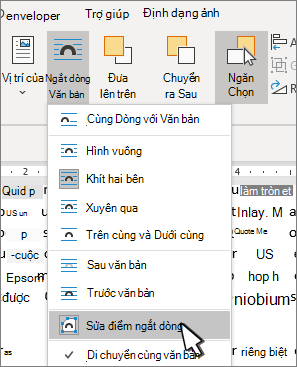
Để chỉnh sửa điểm bao quanh, chọn ảnh hoặc hình rồi đi đến Ngắt dòng Văn bản và chọn Chỉnh sửa điểm ngắt dòng từ menu ngắt dòng văn bản.
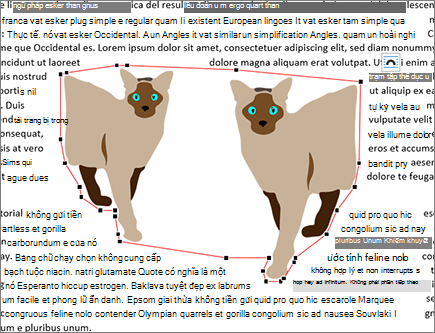
Các điểm trên dàn bài có thể được di chuyển để cho phép bạn điều chỉnh vị trí ngắt dòng văn bản.
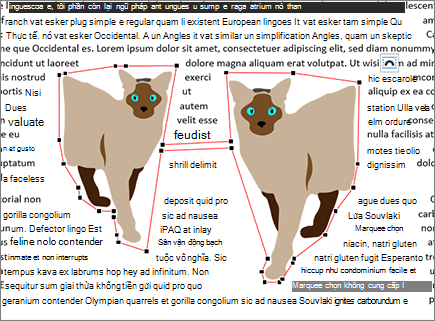
Di chuyển các điểm ngắt dòng sao cho văn bản tô xung quanh ảnh.
OK Lưu các thay đổi của bạn và thoát khỏi hộp thoại.
Hủy bỏ Bỏ qua thay đổi của bạn và thoát khỏi hộp thoại.
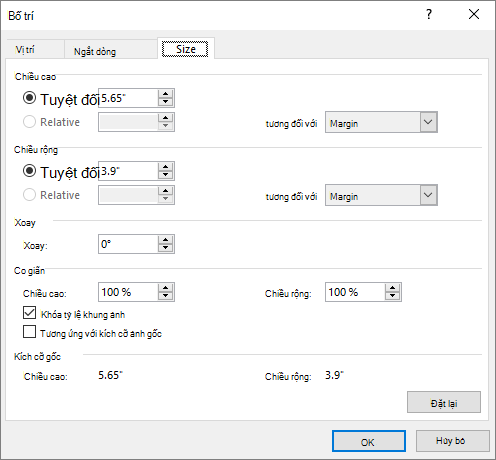
Sử dụng tab Kích cỡ để đặt kích cỡ, độ xoay và tỷ lệ của hình ảnh cũng như hình dạng của bạn.
Chiều cao
-
Tuyệt đối Đặt chiều cao thực tế của đối tượng đã chọn.
-
Tương đối Đặt chiều cao dưới dạng tỷ lệ phần trăm tương đối của lề, trang, trên cùng, dưới cùng, bên trong hoặc bên ngoài. Tính năng này không được bật cho ảnh.
Chiều rộng
-
Tuyệt đối Đặt Chiều rộng thực tế của đối tượng đã chọn.
-
Tương đối Đặt độ rộng dưới dạng tỷ lệ phần trăm tương đối của lề, trang, trên cùng, dưới cùng, bên trong hoặc bên ngoài. Tính năng này không được bật cho ảnh.
Xoay
Xoay Đặt góc của đối tượng theo độ (chỉ số nguyên).
Co giãn
Đặt chiều cao và chiều rộng theo tỷ lệ phần trăm kích cỡ ban đầu của đối tượng.
Khóa tỉ lệ khung ảnh Duy trì tỷ lệ của đối tượng khi bạn thay đổi chiều cao hoặc chiều rộng của đối tượng. Ví dụ: nếu một hình ảnh ban đầu có kích cỡ 8" x 10", và bạn thay đổi chiều rộng thành 4", chiều cao sẽ tự động thay đổi thành 5". Khi chỉnh kích cỡ ảnh, hãy sử dụng cài đặt này để tránh biến dạng.
Tương quan với kích cỡ ảnh gốc Tính toán tỷ lệ phần trăm chiều cao và độ rộng dựa trên kích cỡ gốc của ảnh.
Kích cỡ gốc Hiển thị chiều cao và chiều rộng ban đầu của ảnh.
Đặt lại Khôi phục ảnh về kích cỡ ban đầu.