Có nhiều lý do để nghe tài liệu, chẳng hạn như đọc soát lỗi, đa nhiệm hay tăng cường khả năng đọc hiểu và học tập. Word giúp bạn có thể nghe bằng cách sử dụng khả năng chuyển văn bản thành giọng nói (TTS) của thiết bị để phát lại văn bản viết thành giọng nói.
Nghe với tính năng Đọc To
 Đọc To chỉ khả dụng đối với Office 2019, Office 2021 và Microsoft 365.
 |
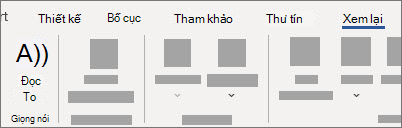
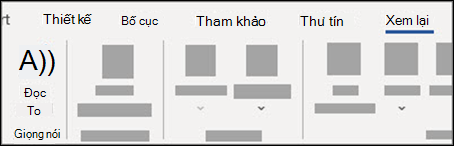
Trên tab Xem lại, chọn Đọc To.
Để phát Đọc To, hãy chọn Phát trong các nút điều khiển.
Để tạm dừng Đọc To, hãy chọn Tạm dừng.
Để di chuyển từ đoạn văn này sang đoạn văn khác, hãy chọn Trước đó hoặc Tiếp theo.

Để thoát tính năng Đọc To, chọn Dừng (x).
Thay đổi cài đặt Đọc To
Chọn biểu tượng bánh răng trong các điều khiển ở trên cùng bên phải.
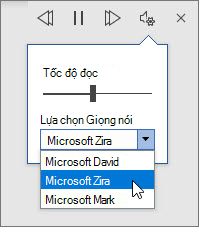
Sử dụng thanh trượt Tốc độ đọc để thay đổi tốc độ đọc.
Trong Chọn Giọng nói, hãy chọn giọng nói bạn muốn.
Nghe văn bản đã chọn bằng tính năng Đọc To.
Chọn văn bản cần đọc to.
Bắt đầu Đọc To từ tab Xem lại hoặc chọn Phát trên UI Đọc To.
Nghe với tính năng Đọc To Tương tác
Lưu ý
Đọc to tương tác chỉ dành cho người dùng giấy phép Microsoft Copilot.
Trên tab Xem lại, chọn Đọc To.
Quá trình đọc sẽ tự động bắt đầu.
Để tạm dừng Đọc To, hãy chọn Tạm dừng.
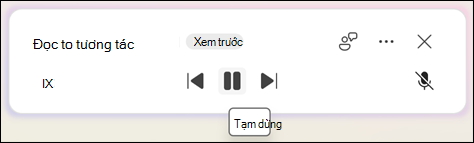
Để di chuyển từ đoạn văn này sang đoạn văn khác, hãy chọn Trước đó hoặc Tiếp theo.
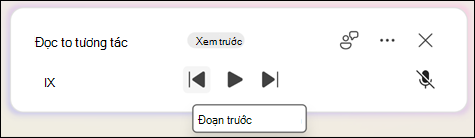
Để thoát tính năng Đọc To, chọn Thoát (x).
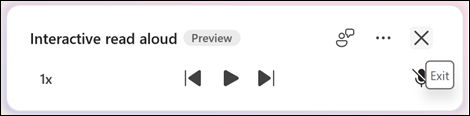
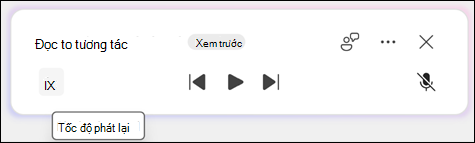
Để đặt câu hỏi liên quan đến tài liệu cho Copilot, hãy chọn nút Bật tiếng .
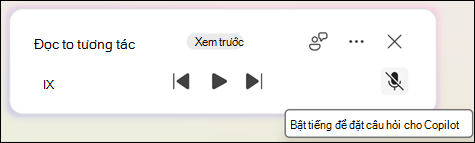
Để tắt tiếng trong khi nghe phản hồi, hãy chọn nút Tắt tiếng .
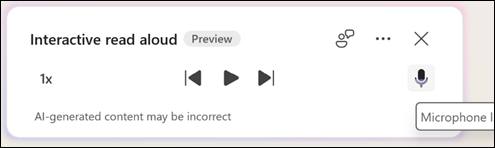
Để chuyển về chế độ Đọc To, hãy chọn nút Phát hoặc nói: Quay lại bài đọc.
Thay đổi cài đặt Đọc To Tương tác
Chọn biểu tượng ... trong các điều khiển ở trên cùng bên phải.
Trong Chọn Giọng nói, hãy chọn giọng nói bạn muốn.
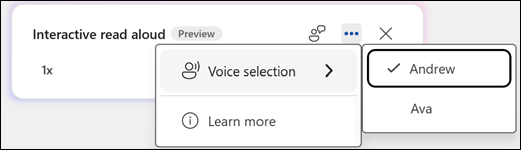
Sử dụng bộ chọn Tốc độ đọc để thay đổi tốc độ đọc.
Nghe văn bản đã chọn bằng tính năng Đọc To.
Chọn văn bản cần đọc to.
Bắt đầu Đọc To từ tab Xem lại hoặc chọn Phát trên UI Đọc To.
Phím tắt
Bạn có thể dễ dàng điều khiển Đọc To bằng các phím tắt sau đây trong Windows:
| Ctrl + Alt + Dấu cách |
Bắt đầu Đọc To |
| Ctrl + Dấu cách |
Phát hoặc tạm dừng Đọc To |
| Ctrl + Mũi tên Trái |
Chuyển đến bắt đầu đoạn văn hiện tại |
| Ctrl + Mũi tên Trái + Mũi tên Trái |
Chuyển đến bắt đầu đoạn văn trước đó |
| Ctrl + Mũi tên Phải |
Chuyển thẳng đến bắt đầu đoạn văn tiếp theo |
| Alt + Mũi tên Trái |
Giảm tốc độ đọc |
| Alt + Mũi tên Phải |
Tăng tốc độ đọc |
Nghe tài liệu của bạn bằng tính năng Nói
Nói là tính năng tích hợp sẵn của Word, Outlook, PowerPoint và OneNote. Tính năng Nói chỉ đọc to văn bản bạn chọn. Tính năng Đọc To sẽ đọc toàn bộ tài liệu từ vị trí con trỏ của bạn như sách nói.
Để sử dụng Đọc:
Chọn một từ hoặc khối văn bản trong tài liệu của bạn.
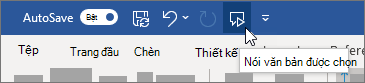
Trong Thanh công cụ Truy nhập Nhanh, chọn biểu tượng Nói văn bản đã chọn .
Ngôn ngữ được hỗ trợ
Đọc To sẽ dùng ngôn ngữ kiểm lỗi được đặt cho tài liệu. Để thay đổi ngôn ngữ, hãy xem bài viết trợ giúp Khắc phục sự cố đọc văn bản thành giọng nói bằng ngôn ngữ không đúng.
Giọng nói
Tùy thuộc vào nền tảng của bạn, tính năng chuyển văn bản thành giọng nói (TTS) sử dụng phần mềm được tích hợp trong thiết bị của bạn hoặc thông qua dịch vụ của Microsoft. Giọng nói sẵn dùng sẽ khác nhau giữa các dịch vụ TTS. Nếu bạn đang sử dụng Bộ đọc Tập trung, hãy xem bài viết trợ giúp Tải xuống giọng nói cho Bộ đọc Tập trung, Chế độ Đọc và Đọc To để biết thêm thông tin.
Nhóm của chúng tôi đang nỗ lực để làm cho giọng nói nghe tự nhiên hơn, vì vậy, hãy tiếp tục tìm kiếm các cải tiến.
Khắc phục sự cố
Nếu bạn không thấy khả năng Đọc To, hãy đảm bảo rằng bạn đã đăng nhập vào tài khoản Microsoft 365 của mình, sau đó thử khởi động lại ứng dụng Word hoặc đăng xuất và đăng nhập lại.
Nếu bạn không thể truy nhập Neural Voices, hãy đảm bảo rằng bạn có kết nối Internet ổn định và đã đăng nhập vào tài khoản Microsoft 365 của mình.
Quyền riêng tư
Đọc To không lưu trữ nội dung hoặc dữ liệu âm thanh của bạn. Microsoft chỉ sử dụng nội dung của bạn để cung cấp cho bạn kết quả âm thanh. Để biết thêm thông tin về các trải nghiệm phân tích nội dung của bạn, hãy xem mục Trải nghiệm kết nối trong Office.
Trong MacOS, bạn có thể nghe tài liệu bằng tính năng Đọc To hoặc Giọng nói.
Nghe với tính năng Đọc to cho MacOS
|
Đọc To chỉ khả dụng đối với Office 2019, Office 2021 và Microsoft 365. |
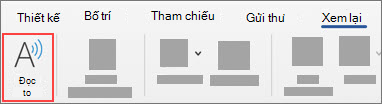
Trên tab Xem lại, chọn Đọc To.
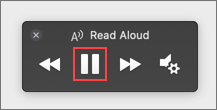
Để phát Đọc To, hãy chọn Phát trong các nút điều khiển.
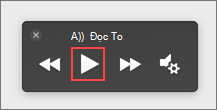
Để tạm dừng Đọc To, hãy chọn Tạm dừng.
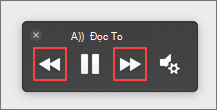
Để chuyển từ đoạn văn này sang đoạn văn khác, hãy chọn Trước đó hoặc Tiếp theo.
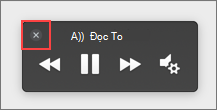
Để thoát tính năng Đọc To, chọn Dừng (x).
Thay đổi cài đặt Đọc To
Chọn biểu tượng bánh răng trong các điều khiển để mở cài đặt.
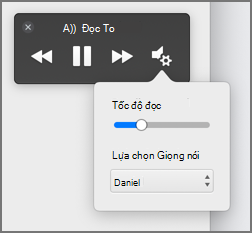
Sử dụng thanh trượt Tốc độ đọc để thay đổi tốc độ giọng nói.
Trong Chọn Giọng nói, hãy chọn giọng nói bạn muốn.
Nghe văn bản đã chọn bằng tính năng Đọc To.
Chọn văn bản cần đọc to.
Bắt đầu Đọc To từ tab hoặc lối tắt Xem lại hoặc chọn phát trên UI Đọc To.
Phím tắt
Bạn có thể dễ dàng điều khiển Đọc To bằng các phím tắt sau đây trong MacOS:
| Ctrl + Option + Dấu cách |
Bắt đầu Đọc To |
| Option + Dấu cách |
Phát hoặc tạm dừng Đọc To |
| Option + mũi tên lên |
Chuyển đến bắt đầu đoạn văn trước đó |
| Option + mũi tên xuống |
Chuyển thẳng đến bắt đầu đoạn văn tiếp theo |
Nghe tài liệu của bạn bằng Giọng nói
Giọng nói là một tính năng trợ năng được tích hợp sẵn của MacOS. Sau khi bạn kích hoạt Giọng nói cho máy Mac, bạn có thể chọn văn bản và đọc bằng cách nhấn tổ hợp bàn phím mà bạn đã xác định.
Để kích hoạt Giọng nói, hãy làm như sau:
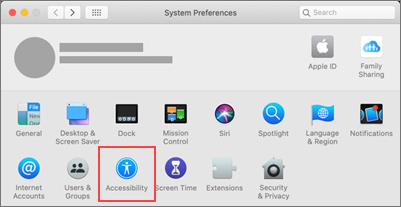
Trên menu Apple, chọn Tùy chọn Hệ thống.
Trong cửa sổ Tùy chọn hệ thống , chọn Trợ năng.
Trong danh sách, hãy chọn Giọng nói, rồi chọn hộp kiểm bên cạnh Đọc văn bản đã chọn khi nhấn phím.
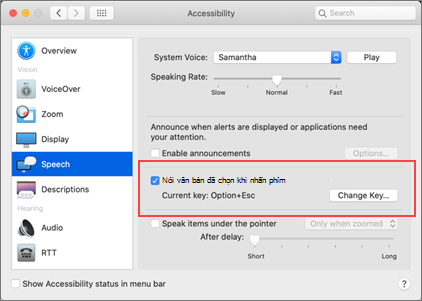
Trong cài đặt Giọng nói, bạn cũng có thể thay đổi tổ hợp bàn phím, chọn giọng nói hệ thống khác và điều chỉnh tốc độ đọc.
Ngôn ngữ được hỗ trợ
Đọc To sẽ dùng ngôn ngữ kiểm lỗi được đặt cho tài liệu. Để thay đổi ngôn ngữ, hãy xem bài viết trợ giúp Khắc phục sự cố đọc văn bản thành giọng nói bằng ngôn ngữ không đúng.
Giọng nói
Tùy thuộc vào nền tảng của bạn, tính năng chuyển văn bản thành giọng nói (TTS) sử dụng phần mềm được tích hợp trong thiết bị của bạn hoặc bởi dịch vụ của Microsoft. Giọng nói sẵn dùng sẽ khác nhau giữa các dịch vụ TTS. Nếu bạn đang sử dụng Bộ đọc Tập trung, hãy xem bài viết trợ giúp Tải xuống giọng nói cho Bộ đọc Tập trung, Chế độ Đọc và Đọc To để biết thêm thông tin.
Nhóm của chúng tôi đang nỗ lực để làm cho giọng nói nghe tự nhiên hơn, vì vậy, hãy tiếp tục tìm kiếm các cải tiến.
Khắc phục sự cố
Nếu bạn không thấy tính năng Đọc To sẵn dùng, hãy đảm bảo rằng bạn đã đăng nhập vào tài khoản Microsoft 365 của mình, sau đó thử khởi động lại ứng dụng Word hoặc đăng xuất rồi đăng nhập lại.
Nếu bạn không thể truy nhập giọng nói thần kinh, hãy đảm bảo rằng bạn có kết nối Internet ổn định và đăng nhập vào tài khoản Microsoft 365 của mình.
Quyền riêng tư
Đọc To không lưu trữ nội dung hoặc dữ liệu âm thanh của bạn. Microsoft chỉ sử dụng nội dung của bạn để cung cấp cho bạn kết quả âm thanh. Để biết thêm thông tin về các trải nghiệm phân tích nội dung của bạn, hãy xem mục Trải nghiệm kết nối trong Office.
Trong Word trên web, bạn có thể nghe tài liệu của mình bằng Bộ đọc Tập trung.
Sử dụng Bộ đọc Tập trung
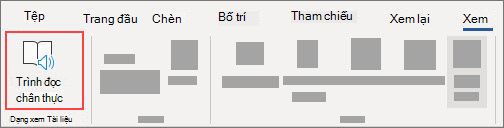
Trên tab Xem, đi đến Dạng xem Tài liệu và chọn Bộ đọc Tập trung.
Trong Bộ đọc Tập trung, hãy chọn nút Phát ở dưới cùng.
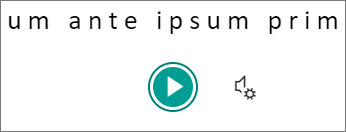
Để tạm dừng đọc, hãy chọn nút Tạm dừng ở dưới cùng.
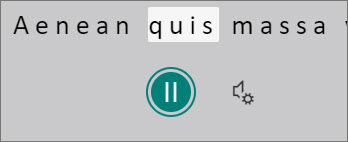
Để thoát Bộ đọc Tập trung, hãy chọn mũi tên ở trên cùng bên trái.
Thay đổi cài đặt Bộ đọc Tập trung
Bạn có thể thay đổi tốc độ giọng nói và lựa chọn cho Bộ đọc Tập trung.
Chọn biểu tượng bánh răng ở dưới cùng để mở Cài đặt giọng nói.
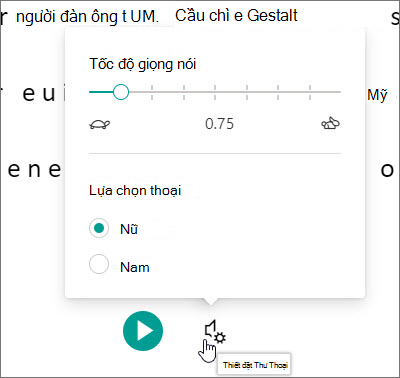
Sử dụng trang chiếu Tốc độ giọng nói để thay đổi tốc độ giọng nói.
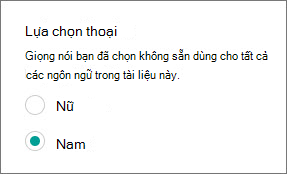
Chọn Nữ hoặcNam cho giọng nói. Lưu ý rằng một số ngôn ngữ sẽ sẵn dùng với chỉ một giọng nói.
Giọng nói
Tùy thuộc vào nền tảng của bạn, tính năng chuyển văn bản thành giọng nói (TTS) sử dụng phần mềm được tích hợp trong thiết bị của bạn hoặc thông qua dịch vụ của Microsoft. Giọng nói sẵn dùng sẽ khác nhau giữa các dịch vụ TTS. Nếu bạn đang sử dụng Bộ đọc Tập trung, hãy xem bài viết trợ giúp Tải xuống giọng nói cho Bộ đọc Tập trung, Chế độ Đọc và Đọc To để biết thêm thông tin.
Nhóm của chúng tôi đang nỗ lực để làm cho giọng nói nghe tự nhiên hơn, vì vậy, hãy tiếp tục tìm kiếm các cải tiến.
Khắc phục sự cố
Nếu bạn không thấy tính năng Đọc To sẵn dùng, hãy đảm bảo rằng bạn đã đăng nhập vào tài khoản Microsoft 365 của mình, sau đó thử khởi động lại ứng dụng Word hoặc đăng xuất rồi đăng nhập lại.
Quyền riêng tư
Đọc To không lưu trữ nội dung hoặc dữ liệu âm thanh của bạn. Microsoft chỉ sử dụng nội dung của bạn để cung cấp cho bạn kết quả âm thanh. Để biết thêm thông tin về các trải nghiệm phân tích nội dung của bạn, hãy xem mục Trải nghiệm kết nối trong Office.
Nghe với tính năng Đọc To trong Word for iPad
Nhấn vào biểu tượng menu ở trên cùng.
Nhấn vào Đọc To.
Để phát Đọc To, hãy nhấn vào Phát trong các nút điều khiển.

Để tạm dừng Đọc To, hãy gõ nhẹ vào Tạm dừng.

Để di chuyển từ đoạn văn này sang đoạn văn khác, hãy gõ nhẹ vào Trước đó hoặc Tiếp theo.

Để thoát tính năng Đọc To, hãy gõ nhẹ Dừng (x).

Nghe văn bản đã chọn bằng tính năng Đọc To.
Chọn văn bản cần đọc to.
Bắt đầu Đọc To từ tab Xem lại hoặc menu tràn hoặc chọn phát trên UI Đọc To.
Thay đổi cài đặt Đọc To cho iPad
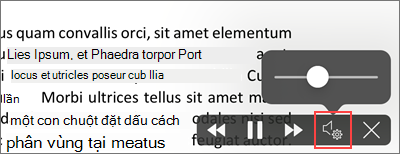
Trong các điều khiển Đọc To, hãy gõ nhẹ vào biểu tượng bánh răng.
Sử dụng con trượt để tăng hoặc giảm tốc độ đọc.
Nghe với tính năng Đọc To trong Word cho iPhone
Nhấn vào biểu tượng bút ở trên cùng để mở dải băng.
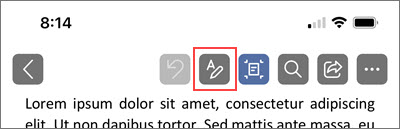
Gõ nhẹ vào tab Xem lại .
Gõ nhẹ vào biểu tượng bánh răng, sau đó gõ nhẹ vào Đọc To.
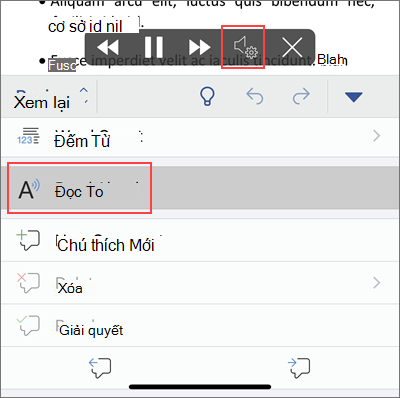
Để phát Đọc To, hãy nhấn vào Phát.

Để tạm dừng Đọc To, hãy gõ nhẹ vào Tạm dừng.

Để di chuyển từ đoạn văn này sang đoạn văn khác, hãy gõ nhẹ vào Trước đó hoặc Tiếp theo.
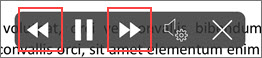
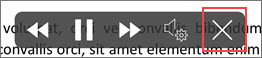
Để thoát tính năng Đọc To, hãy gõ nhẹ Dừng (x).
Thay đổi cài đặt Đọc To cho iPhone
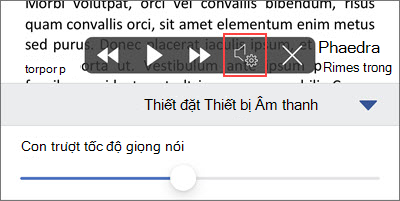
Để thay đổi tốc độ giọng nói, trong các điều khiển Đọc To, nhấn vào biểu tượng bánh răng.
Trong Cài đặt âm thanh, sử dụng Thanh trượt Tốc độ giọng nói để tăng hoặc giảm tốc độ đọc.
Ngôn ngữ được hỗ trợ
Khi bạn trực tuyến, tính năng Đọc To sẽ cố gắng phát hiện ngôn ngữ của văn bản và có thể hỗ trợ nhiều ngôn ngữ trong một tài liệu. Để biết danh sách đầy đủ các ngôn ngữ được hỗ trợ, hãy xem bài viết trợ giúp Ngôn ngữ và hỗ trợ giọng nói cho dịch vụ Giọng nói.
Giọng nói
Tùy thuộc vào nền tảng của bạn, tính năng chuyển văn bản thành giọng nói (TTS) sử dụng phần mềm được tích hợp trong thiết bị của bạn hoặc thông qua dịch vụ của Microsoft. Giọng nói sẵn dùng sẽ khác nhau giữa các dịch vụ TTS. Nếu bạn đang sử dụng Bộ đọc Tập trung, hãy xem bài viết trợ giúp Tải xuống giọng nói cho Bộ đọc Tập trung, Chế độ Đọc và Đọc To để biết thêm thông tin.
Nhóm của chúng tôi đang nỗ lực để làm cho giọng nói nghe tự nhiên hơn, vì vậy, hãy tiếp tục tìm kiếm các cải tiến.
Khắc phục sự cố
Nếu bạn không thấy tính năng Đọc To sẵn dùng, hãy đảm bảo rằng bạn đã đăng nhập vào tài khoản Microsoft 365 của mình, sau đó thử khởi động lại ứng dụng Word hoặc đăng xuất rồi đăng nhập lại.
Quyền riêng tư
Đọc To không lưu trữ nội dung hoặc dữ liệu âm thanh của bạn. Microsoft chỉ sử dụng nội dung của bạn để cung cấp cho bạn kết quả âm thanh. Để biết thêm thông tin về các trải nghiệm phân tích nội dung của bạn, hãy xem mục Trải nghiệm kết nối trong Office.
Nghe với tính năng Đọc To trong Word for Android điện thoại
Ở trên cùng, nhấn vào biểu tượng menu.
Nhấn vào Đọc To.
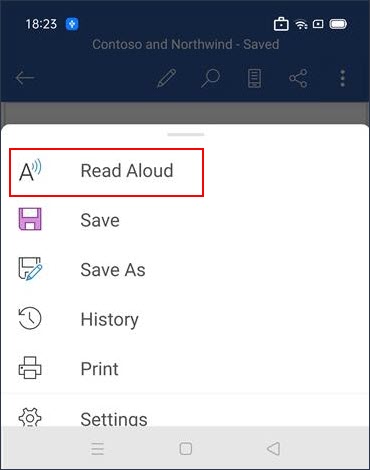
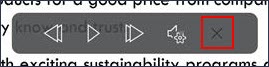
Để phát Đọc To, hãy nhấn vào Phát.

Để tạm dừng Đọc To, hãy gõ nhẹ vào Tạm dừng.

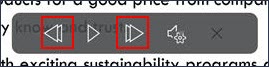
Để di chuyển từ đoạn văn này sang đoạn văn khác, hãy gõ nhẹ vào Trước đó hoặc Tiếp theo.
Để thoát tính năng Đọc To, hãy gõ nhẹ Dừng (x).
Nghe văn bản đã chọn bằng tính năng Đọc To.
Chọn văn bản cần đọc to.
Bắt đầu Đọc To từ tab Xem lại hoặc menu tràn hoặc chọn phát trên UI Đọc To.
Thay đổi cài đặt Đọc To cho điện thoại Android
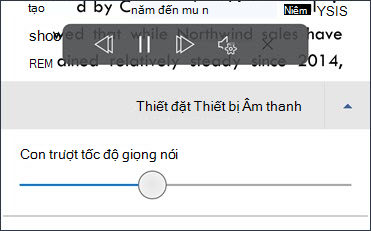
Để thay đổi tốc độ giọng nói, trong các điều khiển Đọc To, nhấn vào biểu tượng bánh răng.
Trong Cài đặt âm thanh, điều chỉnh Thanh trượt Tốc độ giọng nói để tăng hoặc giảm tốc độ đọc.
Ngôn ngữ được hỗ trợ
Để biết danh sách đầy đủ các ngôn ngữ được hỗ trợ, hãy xem bài viết trợ giúp Ngôn ngữ và hỗ trợ giọng nói cho dịch vụ Giọng nói.
Giọng nói
Tùy thuộc vào nền tảng của bạn, tính năng chuyển văn bản thành giọng nói (TTS) sử dụng phần mềm được tích hợp trong thiết bị của bạn hoặc thông qua dịch vụ của Microsoft. Giọng nói sẵn dùng sẽ khác nhau giữa các dịch vụ TTS. Nếu bạn đang sử dụng Bộ đọc Tập trung, hãy xem bài viết trợ giúp Tải xuống giọng nói cho Bộ đọc Tập trung, Chế độ Đọc và Đọc To để biết thêm thông tin.
Nhóm của chúng tôi đang nỗ lực để làm cho giọng nói nghe tự nhiên hơn, vì vậy, hãy tiếp tục tìm kiếm các cải tiến.
Khắc phục sự cố
Nếu bạn không thấy tính năng Đọc To sẵn dùng, hãy đảm bảo rằng bạn đã đăng nhập vào tài khoản Microsoft 365 của mình, sau đó thử khởi động lại ứng dụng Word hoặc đăng xuất rồi đăng nhập lại.
Quyền riêng tư
Đọc To không lưu trữ nội dung hoặc dữ liệu âm thanh của bạn. Microsoft chỉ sử dụng nội dung của bạn để cung cấp cho bạn kết quả âm thanh. Để biết thêm thông tin về các trải nghiệm phân tích nội dung của bạn, hãy xem mục Trải nghiệm kết nối trong Office.


