
Trước khi in, bạn có thể xem trước tài liệu của mình và xác định trang mà bạn muốn in.
Xem trước tài liệu của bạn
- Chọn Tệp>In.
- Để xem trước từng trang, hãy chọn mũi tên tiến hoặc lùi ở cuối trang.
Nếu văn bản quá nhỏ khiến bạn không đọc được, hãy sử dụng con trượt thu phóng ở cuối trang để phóng to văn bản.

- Chọn số bản sao và mọi tùy chọn nào khác bạn muốn, rồi chọn nút In .
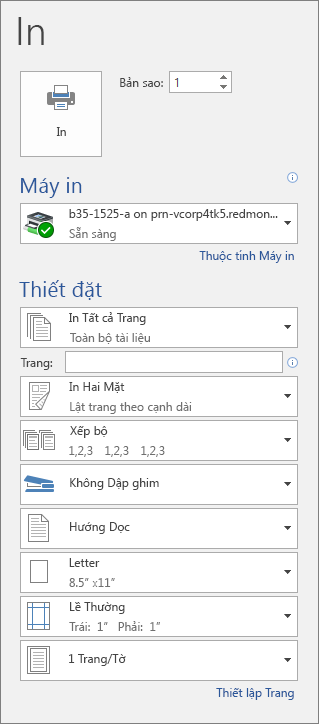
In những trang cụ thể
Chọn Tệp>In.
Để chỉ in các trang nhất định, in một số thuộc tính tài liệu hay in các thay đổi được theo dõi cùng với chú thích, hãy chọn mũi tên bên dưới Thiết đặt, cạnh In Tất cả các Trang (mặc định) để xem tất cả các tùy chọn.
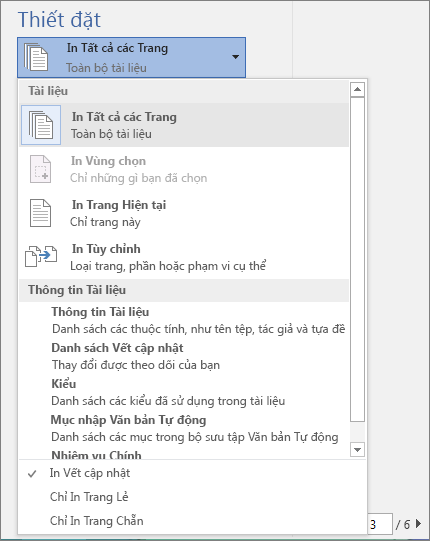
Để chỉ in một số trang nhất định, hãy thực hiện một trong các thao tác sau:
- Để in trang được hiển thị trong bản xem trước, hãy chọn In Trang hiện tại.
- Để in các trang liên tiếp như 1-3, chọn In Tùy chỉnh , rồi nhập số trang đầu tiên và cuối cùng vào hộp Trang .
- Để in đồng thời từng trang riêng cùng với một loạt trang (chẳng hạn như trang 3, rồi trang 4-6), hãy chọn In Tùy chỉnh, và nhập số trang và phạm vi trang, tách biệt bằng dấu phẩy (ví dụ: 3, 4-6).
In màu
Lưu ý
Nếu máy in bạn đã chọn thuộc Máy in hỗ trợ tùy chọn in màu, in đen và trắng và in theo tỷ lệ xám thì các tùy chọn sẽ xuất hiện trong danh sách thuộc Cài đặt.
- Chọn Tệp>In.
- Bên dưới Cài đặt, chọn tùy chọn in màu, cùng mọi tùy chọn bạn muốn, rồi chọn nút In .
In chú thích có trong tài liệu
Mở tài liệu có chú thích. Nếu tùy chọn chú thích không hiển thị ngay, hãy đi đến Xem lại>,Hiện Đánh dấu và chỉ chọn Chú thích từ danh sách.
Bạn có thể chọn in chú thích từ một người đánh giá cụ thể bằng cách chọn người đánh giá trong Những người cụ thể.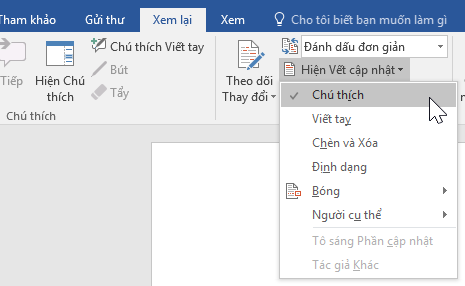
Chọn Tệp>In.
Trong mục Cài đặt, chọn In Đánh dấu.
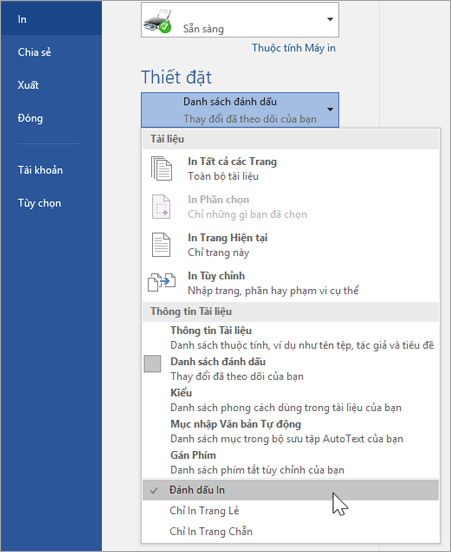
Chọn In.
Tài liệu của bạn sẽ in kèm với chú thích.
Lưu ý
Nếu bạn muốn in tài liệu của mình mà không kèm theo chú thích, hãy đi tới tab Xem lại . Sau đó, trong nhóm Đánh dấu , chọn danh sách thả xuống Hiển thị để xem lại , sau đó Không Đánh dấu, rồi in tài liệu của bạn.
Bài viết liên quan
- In đen và trắng
- Diễn đàn Cộng đồng Microsoft 365
- Website của nhà sản xuất máy in, nơi bạn có thể tìm thấy các trình điều khiển máy in được cập nhật.