
Xem Đưa phối thư lên cấp độ mới - Video đào tạo miễn phí.
Lưu ý
Nội dung này áp dụng cho các phiên bản trên máy tính của Word for Windows và Mac (bao gồm Word có đăng ký Microsoft 365). Một số tính năng có thể không khả dụng trong Word dành cho web hoặc ứng dụng dành cho thiết bị di động.
Sắp xếp danh sách để tìm nhóm
- Chọn ngườinhận bộ lọcthư>.
- Chọn Sắp xếp bản ghi>, Sắp xếp theo và chọn tên trường bạn muốn sắp xếp.
Để sắp xếp theo nhiều trường, hãy chọn Sau đó Theo, rồi chọn trường bổ sung bạn muốn sắp xếp theo. - Khi mọi trường được sắp xếp cách bạn muốn, hãy bấm vào OK.
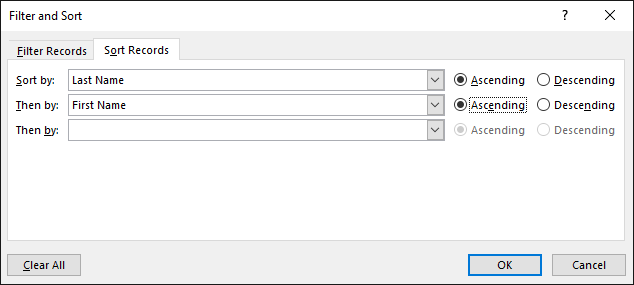

Trong một số trường hợp, có thể bạn không muốn sử dụng tất cả thông tin trong danh sách người nhận phối thư của mình. Bạn có tùy chọn để chọn một số người trong danh sách và cũng có tùy chọn để sắp xếp và lọc dữ liệu, để chỉ bao gồm những nội dung bạn muốn trong phối thư.
Sắp xếp danh sách để tìm nhóm
Bạn có thể sắp xếp danh sách người nhận để nhóm thông tin của mình theo các cách nhất định.
- Chọn ngườinhận bộ lọcthư>.
- Chọn Sắp xếp bản ghi>, Sắp xếp theo và chọn tên trường bạn muốn sắp xếp.
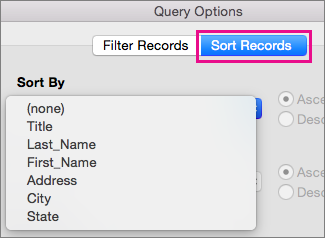
Để sắp xếp theo nhiều trường, hãy chọn Sau đó Theo, rồi chọn trường bổ sung bạn muốn sắp xếp theo.

- Khi mọi trường được sắp xếp cách bạn muốn, hãy chọn OK.