

Sự cố khắc phục sự cố chuyển đổi định dạng tệp từ .doc sang .docx hoặc.docm
Nếu bạn đang gặp phải bất kỳ dấu hiệu nào dưới đây, vui lòng làm theo các bước dưới đây để chuyển đổi các tệp từ .doc thành .docx và nếu sổ làm việc(.doc) có chứa macro, bạn có thể chuyển đổi chúng thành .docm.
- Chậm trong khi mở sổ làm việc với .doc mở rộng.
- Kích thước tệp lớn hơn với .doc mở rộng.
- Nếu bạn đang sử dụng .doc macro và gặp lỗi OLE như ảnh chụp màn hình bên dưới.

Lưu ý
Vui lòng đảm bảo bạn có bản sao hoặc sao lưu tệp gốc trước các bước sau đây. Sau khi chuyển đổi, hãy xác nhận nội dung hoặc bố trí cho mọi thay đổi trong tệp được chuyển đổi.
Các bước chuyển đổi .doc tệp thành tệp .docx
Để xác nhận xem tệp có định dạng .DOC không, bạn sẽ thấy loại tệp là "Tài liệu Microsoft Word 97 – 2003" trong Explorer như minh họa dưới đây:

Mở tài liệu Dẫn >hướng đến Lưu Tệp>dưới dạng> Duyệt – sẽ mở cửa sổ bên dưới. Đảm bảo rằng bạn đang > ở đúng đường dẫn để lưu sổ làm việc Chọn "Word Liệu (*.docx)" bên dưới "Lưu dưới dạng" > Chọn Lưu.

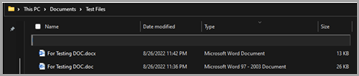
Đóng và mở lại tài liệu đã lưu (.docx) để các thay đổi có hiệu lực. Bạn sẽ tìm thấy tài liệu được chuyển đổi trong cùng một thư mục với loại "Microsoft Word liệu" như minh họa dưới đây:
Lưu ý
Lưu ý kích cỡ tệp giảm gần 2 lần so với kích .doc tệp.
Các bước để xác minh xem .doc liệu có chứa macro không
Trước tiên, chúng ta cần phải xác minh xem .doc có phải chúng ta đang cố gắng chuyển đổi có macro không. Để xác minh, vui lòng làm theo các bước dưới đây:
- Mở .doc tab Nhà phát triển>trong tài liệu> Chọn nút "Macro" như minh họa dưới đây:

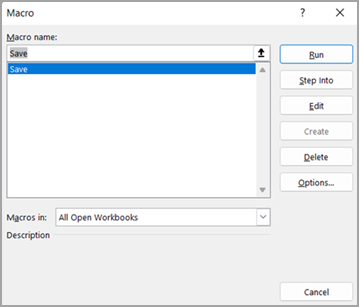
- Hộp thoại sẽ mở ra như minh họa dưới đây. Nếu có bất kỳ macro nào, tên sẽ được liệt kê trong cửa sổ này. Ở đây, "Lưu" là macro có trong tài liệu.
- Mở .doc tab Nhà phát triển>trong tài liệu> Chọn nút "Macro" như minh họa dưới đây:
Các bước chuyển đổi .doc (tài liệu hỗ trợ macro) thành .docm
- Mở tệp .doc xác định có chứa macro.
-
Dẫn hướng đến Tệp>Lưu Dưới dạng>Duyệt – sẽ mở ra cửa sổ bên dưới. Hãy đảm bảo > rằng bạn đang ở đúng đường dẫn để lưu sổ làm việc Chọn "Word Tài liệu cho phép Marco (*.docm)" như minh họa dưới đây và chọn Lưu.

- Tài liệu mới có cùng tên tệp với phần mở rộng .docm sẽ sẵn dùng như minh họa dưới đây:

- Đóng tài liệu để các thay đổi có hiệu lực. Mở lại và xác nhận xem macro có đang chạy như mong đợi không.