
Đặt con trỏ ở cuối văn bản bạn muốn trích dẫn.
Đi đến Kiểu Tham>chiếu, rồi chọn một kiểu trích dẫn.
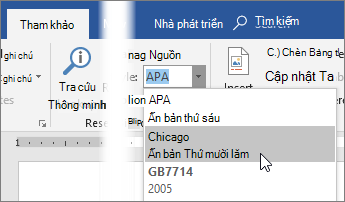
Chọn Chèn Trích dẫn.
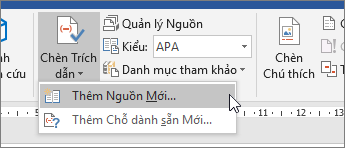
Chọn Thêm Nguồn Mới và điền thông tin về nguồn của bạn.
Sau khi đã thêm nguồn vào danh sách, bạn có thể trích dẫn lại nguồn đó:
Đặt con trỏ ở cuối văn bản bạn muốn trích dẫn.
Đi tới Tham khảo>Chèn Trích dẫn, rồi chọn nguồn trích dẫn bạn đang trích dẫn.
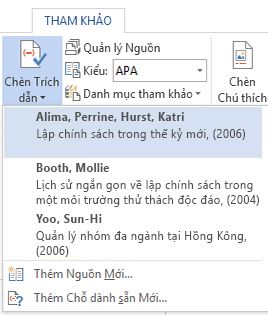
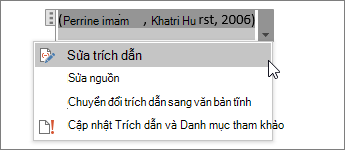
Để thêm chi tiết, chẳng hạn như số trang nếu bạn đang trích dẫn một cuốn sách, hãy chọn Tùy chọn Trích dẫn, rồi chỉnh sửa Trích dẫn.
Tạo danh mục tham khảo
Với các nguồn trích dẫn trong tài liệu của mình, bạn đã sẵn sàng để tạo danh mục tham khảo.
- Đặt con trỏ ở nơi bạn muốn có danh mục tham khảo.
- Đi đến Tham khảo>Danh mục tham khảo, rồi chọn một định dạng.
Mẹo
Nếu bạn trích dẫn nguồn mới, hãy thêm nguồn đó vào danh mục tham khảo bằng cách bấm vào bất kỳ đâu trong danh mục tham khảo và chọn Cập nhật Trích dẫn và Danh mục tham khảo.