Lưu ý
Nội dung và các bước trong bài viết này áp dụng cho Word cho Microsoft 365 và các phiên bản khác của Word cho Windows.
Tạo tài liệu từ đầu hoặc từ mẫu .
Thêm văn bản, hình ảnh, hình vẽ và video.
Nghiên cứu về một chủ đề và tìm các nguồn đáng tin cậy.
Truy nhập tài liệu của bạn từ máy tính, máy tính bảng hoặc điện thoại thông qua OneDrive.
Chia sẻ tài liệu của bạn và cộng tác với người khác.
Theo dõi và xem lại các thay đổi.
Tạo một tài liệu mới
- Trên tab Tệp , chọn Mới .
- Chọn Tài liệu trống hoặc bấm đúp vào hình ảnh mẫu hoặc nhập loại tài liệu vào hộp Tìm kiếm mẫu trực tuyến , rồi nhấn Enter .
Mẹo
Để thực hành sử dụng các tính năng của Word, hãy thử một hướng dẫn học tập như Chào mừng bạn đến với Word hoặc Chèn mục lục đầu tiên của bạn.

Thêm và định dạng văn bản
- Bấm vào trang trống mới của bạn và nhập văn bản.
- Chọn văn bản để định dạng và chọn các tùy chọn phông chữ trên tab Nhà : Đậm , Nghiêng, Dấu đầu dòng , Đánh số , và nhiều nội dung khác.

Thêm Ảnh, Hình, SmartArt, Biểu đồ và nhiều hơn nữa
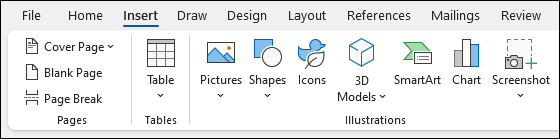
- Chọn tab Chèn.
- Chọn tùy chọn bạn muốn thêm:
-
Bảng - chọn
 Bảng , di chuột qua kích cỡ bạn muốn, rồi chọn.
 -
Ảnh - chọn
 Ảnh , duyệt tìm một hình ảnh trên máy tính của bạn, hình ảnh trong kho ảnh dự trữ trực tuyến hoặc bằng tính năng tìm kiếm hình ảnh trên Bing.
Lưu ý
Các phiên bản Word cũ hơn có thể có Ảnh Trực tuyến trên dải băng bên cạnh Ảnh .
-
Hình - chọn
 Hình , rồi chọn hình từ danh sách thả xuống.
 -
Biểu tượng - chọn
 Biểu tượng , chọn biểu tượng bạn muốn, rồi chọn Chèn .
 -
Mô hình 3D -
 Mô hình 3D , chọn từ tệp hoặc nguồn trực tuyến, chọn hình ảnh bạn muốn, rồi chọn Chèn .
 -
SmartArt - chọn
 SmartArt , chọn Đồ họa SmartArt và chọn OK .
 -
Biểu đồ - chọn
 , chọn biểu đồ bạn muốn, rồi chọn OK .
 -
Ảnh chụp màn hình - chọn
 Ảnh chụp màn hình, rồi chọn một ảnh từ danh sách thả xuống.