Word sẽ đếm số từ trong tài liệu khi bạn nhập. Ngoài ra, Word còn đếm số trang, số đoạn văn, số dòng và số ký tự.
Khi bạn muốn biết số lượng từ, trang, ký tự, đoạn văn hoặc dòng trong một tài liệu, hãy xem thanh trạng thái.
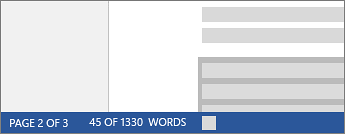
Để biết số từ của một phần tài liệu, hãy chọn vùng bạn muốn đếm số từ. Thanh trạng thái sẽ hiển thị số từ của vùng chọn đó và của toàn bộ tài liệu.
Mẹo
Tìm số ký tự, đoạn văn và dòng bằng cách bấm vào mục đếm chữ trong thanh trạng thái.

Đếm số ký tự, dòng và đoạn văn
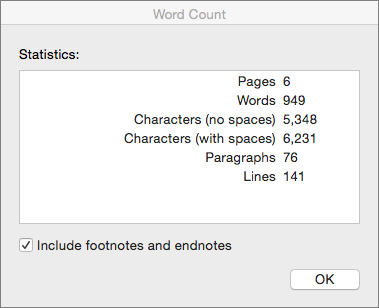
Bạn có thể xem số ký tự, dòng, đoạn văn và thông tin khác trong Word for Mac của mình, bằng cách bấm vào số đếm từ trong thanh trạng thái để mở hộp Đếm Word. Trừ khi bạn đã chọn một số văn bản, Word sẽ đếm tất cả văn bản trong tài liệu, cũng như các ký tự và hiển thị chúng trong hộp Đếm Word dưới dạng Thống kê.
Đếm số từ trong một phần tài liệu
Để đếm số từ chỉ trong một phần tài liệu của bạn, hãy chọn văn bản bạn muốn đếm. Sau đó, trên menu Công cụ, bấm Đếm Word.
Cũng giống như chương trình Word trên máy tính, Word trên web sẽ đếm từ khi bạn nhập.
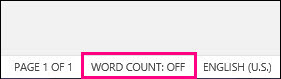
Nếu bạn không nhìn thấy đếm chữ ở dưới cùng của cửa sổ, hãy đảm bảo bạn đang ở dạng xem Soạn thảo (bấm vào Sửa Tài liệu>Sửa trong Word trên web).
Bấm vào đếm từ để tắt và bật tính năng này.
Bắt đầu miễn phí với Word trên web.
