
Khi bạn làm việc với các con số, việc cài đặt tab thập phân giúp bạn căn chỉnh đúng số, ví dụ như số lượng tiền tệ, trong cột.
- Nếu bạn không thấy thước ở đầu tài liệu, hãy đi tới Xem Thước>.
- Bấm hoặc nhấn vào bộ chọn tab ở đầu bên trái của thước cho đến khi bạn thấy hình ảnh
 .
.
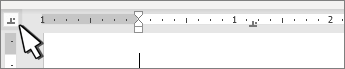
- Chọn trên thước nơi bạn muốn đặt dấu thập phân. Bạn có thể bấm và kéo mục này sau để di chuyển nó.
- Bấm hoặc nhấn vào tài liệu bạn muốn nhập số rồi nhấn phím Tab. Khi bạn nhập số, điểm thập phân sẽ căn chỉnh trên tab. Thực hiện lại thao tác đó trên dòng tiếp theo và các số sẽ căn giữa theo dấu thập phân.

Thay đổi dấu tách thập phân
Nếu bạn muốn sử dụng dấu tách không phải dấu thập phân, bạn có thể chọn dấu tách bằng cách sử dụng Panel Điều khiển trong Windows.
Lưu ý
Thay đổi cài đặt này ảnh hưởng đến tất cả định dạng số chứ không chỉ các định dạng sử dụng trong Word.
- Chuyển đến Bắt đầu>Panel điều khiển>Clock và Khu vực hoặcĐồng hồ, Ngôn ngữ và Khu vực.
- Trong hộp thoại Khu vực, chọn Định dạng Cài đặt>Bổ sung.
Nếu bạn không thấy hộp thoại Khu vực, hãy chọn Khu vực hoặc Thay đổi định dạng ngày, giờ hoặc số trong panel điều khiển. - Trong hộp thoại Tùy chỉnh Định dạng, chọn tab Số và trong danh sách thả xuống Ký hiệu thập phân, chọn dấu tách bạn muốn sử dụng.
- Chọn OK.