Bạn có thể đã nhận thấy rằng ribbon trong Word trên Web được làm mới diện mạo để giúp bạn làm việc hiệu quả hơn. Hãy tìm hiểu về những khác biệt và cách làm việc với nó.
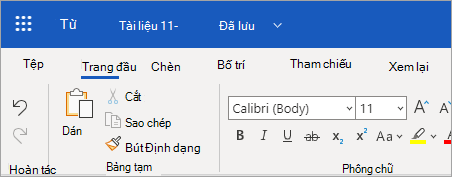
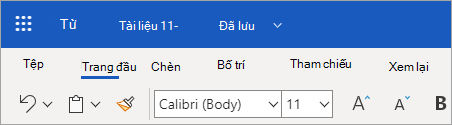
Trong đồ họa sau đây, ribbon cổ điển ở trên cùng và ribbon một dòng được hiển thị bên dưới.
Sử dụng ribbon một dòng
Đây là chế độ dải băng mặc định và hiển thị các lệnh của bạn trong một dòng duy nhất. Tuy nhiên, với ít không gian sẵn dùng cho lệnh, không phải tất cả các nút mà bạn quen nhìn thấy sẽ vừa khớp trên dải băng một dòng.
Nếu bạn không thấy nút mình cần trên Dải băng đơn giản, bạn có một vài tùy chọn:
Nhập lệnh bạn cần vào thanh Tìm kiếm ở đầu màn hình. Word sẽ hiển thị cho bạn cả lệnh bạn cần và trợ giúp cho lệnh đó.
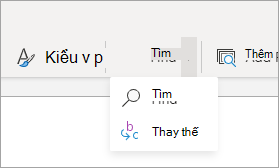
Nếu một nút trên dải băng một dòng có mũi tên trỏ xuống bên cạnh, hãy bấm vào mũi tên đó để xem các lệnh tương tự khác. Ví dụ: dải băng cổ điển có các nút cho cả Tìm vàThay thế. Trong dải băng một dòng, bạn sẽ chỉ thấy Tìm và sau khi chọn mũi tên thả xuống, bạn sẽ thấy Thay thế.
Tùy thuộc vào độ rộng của màn hình, một số lệnh có thể được thu gọn vào menu Thêm tùy chọn trông giống như dấu chấm lửng:
 . Chỉ cần chọn dấu chấm lửng và bạn sẽ thấy các lệnh ở đó.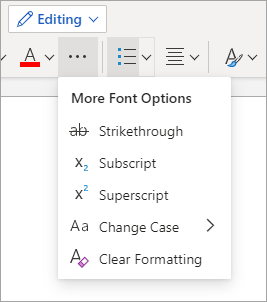
Bung rộng dải băng để xem thêm lệnh
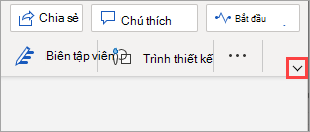
Nếu bạn muốn chuyển về ribbon cổ điển, nơi bạn có thể thấy nhiều lệnh hơn, hãy bấm vào mũi tên trỏ xuống ở góc dưới bên phải của ribbon để bung rộng. Sử dụng điều khiển mũi tên này để chuyển đổi giữa đường đơn và dải băng cổ điển.