
Copilot trong Word có thể giúp bạn soạn thảo nội dung mới để vượt qua trang trống, viết lại và tinh chỉnh văn bản của bạn, cũng như hiểu các tài liệu dài hoặc phức tạp để bạn có thể nhanh chóng tìm thấy những gì quan trọng. Mục tiêu rất đơn giản: tiết kiệm thời gian, loại bỏ những công việc vất vả và giúp bạn tiến bộ, dù đó là đánh bóng bản thảo cuối cùng hay chỉ đơn giản là hiểu tài liệu nhanh hơn.
Copilot gặp bạn ở nơi bạn đang làm việc, trong bảng tùy biến Word và ngăn trò chuyện, để bạn có thể mô tả kết quả mình muốn một cách đơn giản và xem tài liệu điều chỉnh. Và vì tài liệu của bạn không tồn tại một cách độc lập, Copilot có thể dựa trên bối cảnh rộng hơn của công việc của bạn, bao gồm tệp, email và cuộc họp để giữ cho nội dung dựa trên những gì mới nhất và có liên quan. (Người dùng có gói đăng ký Microsoft 365 hoặc giấy phép Microsoft Copilot đủ điều kiện.)
Lưu ý
Nếu bạn không thấy chức năng Copilot hoặc Copilot cụ thể, chức năng này có thể không được bao gồm trong gói đăng ký Microsoft 365 của bạn hoặc không được kích hoạt bởi cài đặt của tổ chức bạn. Tìm hiểu loại giấy phép Copilot bạn có.
Cách Copilot giúp bạn làm việc trong Word
Tạo: Bắt đầu bản thảo từ lời nhắc, dàn ý, ghi chú hoặc tệp tham chiếu.
Tinh chỉnh: Viết lại văn bản đã chọn, điều chỉnh giọng điệu hoặc làm cho nội dung ngắn gọn hơn.
Hiểu: Tóm tắt tài liệu, đặt câu hỏi hoặc kiểm tra ý tưởng.
Cộng tác: Làm việc trong tệp gốc với những thay đổi rõ ràng hơn, có thể xem lại thay vì tạo thêm các bản sao.
Luôn cố định: Khi có, hãy sử dụng các tệp liên quan hoặc ngữ cảnh công việc để giúp Copilot tạo ra kết quả hữu ích hơn.
Mở Copilot trong Word
Mở tài liệu trong Word.
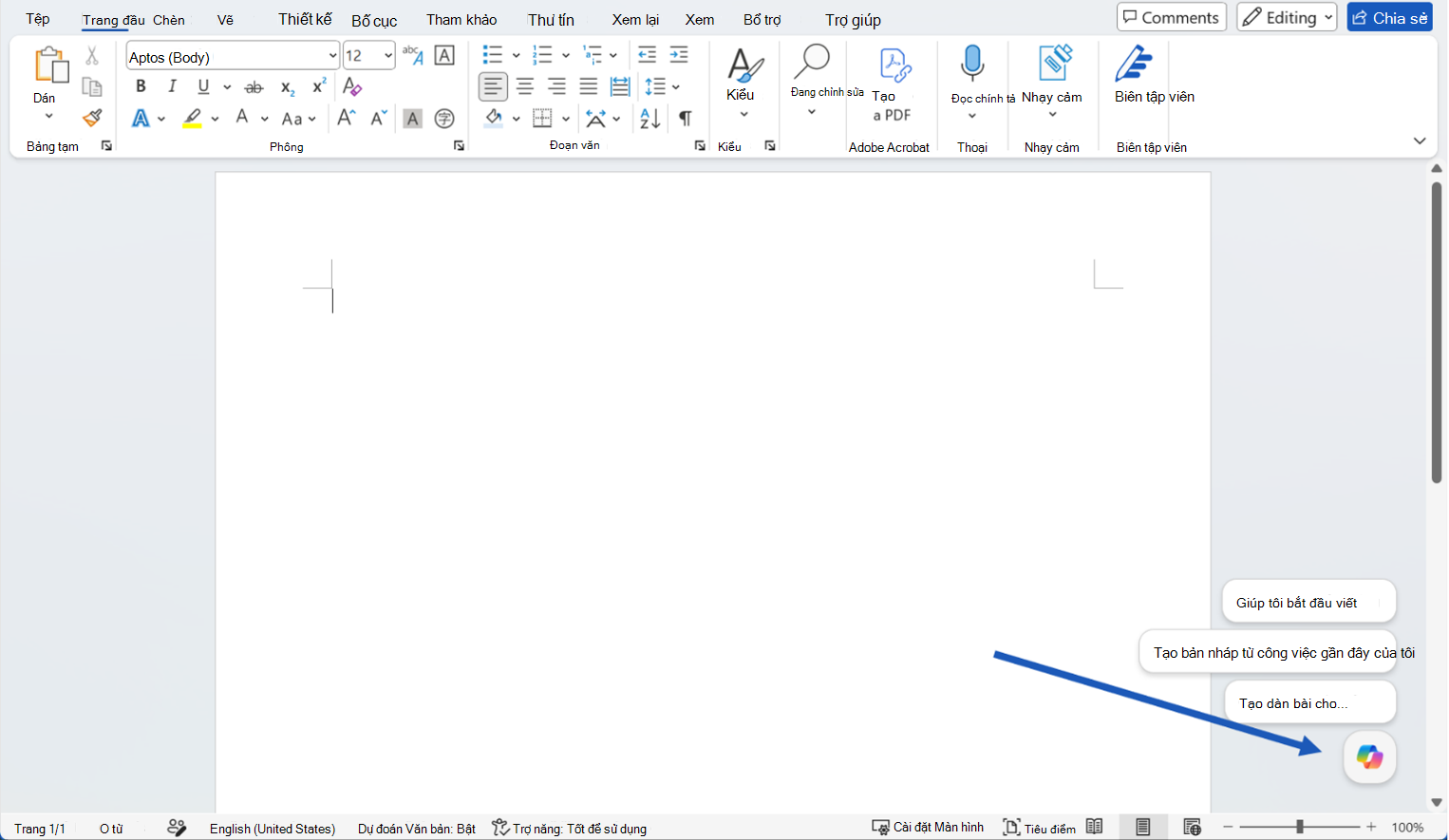
Chọn Nút hành động động Copilot ở góc tài liệu của bạn. Để biết thêm thông tin về nút Copilot, hãy xem Nút hành động động Copilot.
Chế độ chỉnh sửa được bật ở chế độ Copilot sẽ mở ra trong ngăn trò chuyện. Nhập lời nhắc, chọn một hành động được đề xuất hoặc đặt câu hỏi về tệp của bạn. Để sử dụng tính năng này, bạn cần có gói đăng ký Microsoft 365 và/hoặc giấy phép Microsoft Copilot đủ điều kiện.
Bắt đầu bản thảo
Trong ngăn trò chuyện, nhập yêu cầu mô tả kết quả bạn muốn và hướng Copilot đến bất kỳ tài liệu nguồn nào mà Copilot nên sử dụng. Copilot cũng sẽ cung cấp các gợi ý mà bạn có thể nhấp vào và điều chỉnh theo sở thích của mình.
Ví dụ:
Soạn thảo bản tóm tắt khách hàng về [sáng kiến] cho [đối tượng]. Bao gồm bối cảnh, lợi ích, rủi ro và các bước tiếp theo.
Tạo dàn bài cho bản cập nhật dự án với các phần trạng thái, mốc quan trọng, rủi ro và quyết định cần thiết.
Sau khi Copilot tạo nội dung, hãy xem lại kết quả. Bạn có thể giữ lại, loại bỏ hoặc tiếp tục tinh chỉnh nó bằng cách đưa ra yêu cầu theo dõi.
Mẹo
Yêu cầu không cần phải hoàn hảo. Bắt đầu với kết quả bạn muốn, sau đó thêm các chi tiết như độ dài, định dạng, giọng điệu hoặc tài liệu nguồn.
Cải thiện tài liệu hiện có
Khi bạn đã có nội dung trong tài liệu, hãy sử dụng tính năng Chỉnh sửa với Copilot để cải thiện tài liệu. Để thay đổi nhanh một đoạn văn cụ thể, hãy chọn văn bản và chọn các tùy chọn đặt sẵn, chẳng hạn như Viết lại.
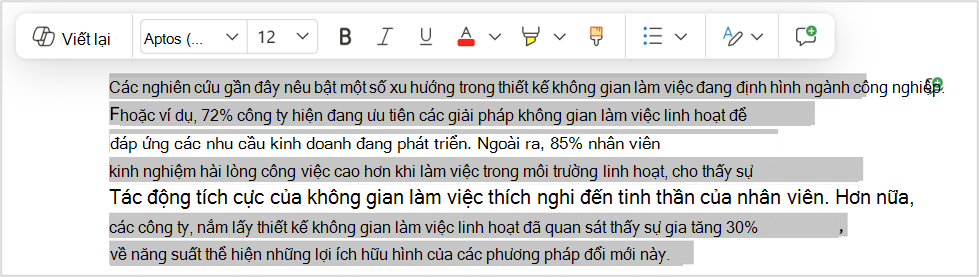
Khi bạn muốn một cái gì đó cụ thể hơn, hãy mô tả thay đổi bằng từ ngữ của riêng bạn trong ngăn trò chuyện, bất cứ điều gì từ một điều chỉnh nhỏ cho đến bản sửa đổi toàn bộ tài liệu và Copilot sẽ thực hiện cho bạn. Để tìm hiểu thêm, hãy xem Chỉnh sửa bằng Copilot trong Word.
Hãy thử các yêu cầu như:
Làm cho phần này ngắn gọn hơn và sẵn sàng cho khách hàng mà không thay đổi ý nghĩa.
Tổ chức lại phần này để dễ dàng theo dõi các vấn đề, rủi ro và các bước tiếp theo.
Thêm một kết luận ngắn gọn với các bước tiếp theo.
Mẹo
Bạn đang làm việc trong một tài liệu dùng chung? Khi Copilot lên kế hoạch thực hiện thay đổi đối với các tài liệu đó, trước tiên Copilot sẽ hiển thị cho bạn bản xem trước các thay đổi được đề xuất trong cuộc trò chuyện. Không có gì được thêm vào tài liệu cho đến khi bạn xem lại và phê duyệt tài liệu, để không vô tình chia sẻ nội dung với cộng tác viên.
Hiểu và thao tác trên nội dung tài liệu
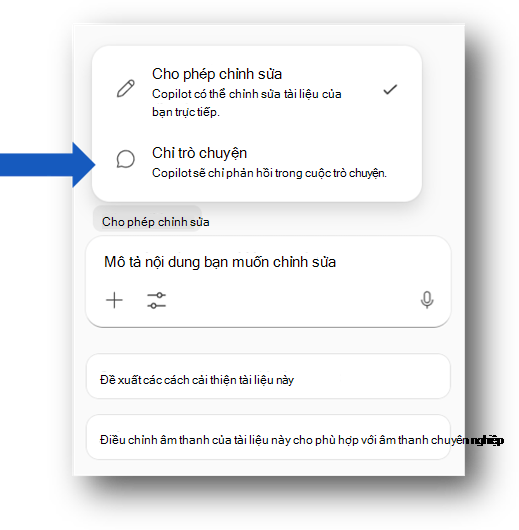
Copilot có thể giúp bạn hiểu tài liệu trước khi chỉnh sửa. Yêu cầu một bản tóm tắt được cá nhân hóa, những nội dung chính, câu hỏi đang mở hoặc mục hành động. Bạn cũng có thể yêu cầu Copilot giải thích một mục hoặc so sánh các ý tưởng trong tài liệu. Chọn chỉ Chat để Copilot phản hồi bạn trong cuộc trò chuyện và không thực hiện bất kỳ thay đổi nào đối với tài liệu của bạn.
Ví dụ:
Tóm tắt tài liệu này thành năm dấu đầu dòng.
Cần có những quyết định nào trước khi tài liệu này sẵn sàng để chia sẻ?
Những phần nào của tài liệu này có thể không rõ ràng đối với khách hàng?
Bạn cũng có thể thấy bản tóm tắt ở đầu trang khi mở tài liệu Word, tùy thuộc vào cài đặt và giấy phép của bạn. Xem Tạo bản tóm tắt tài liệu của bạn bằng Copilot trong Word | Bộ phận Hỗ trợ của Microsoft.
Ghi chú và mẹo khác
Nhập / vào ngăn trò chuyện Copilot và bắt đầu nhập tên của tài liệu, email hoặc cuộc họp mà bạn muốn Copilot sử dụng. Bạn cũng có thể chọn các mục từ menu mở ra và chọn tài liệu của bạn từ danh sách.
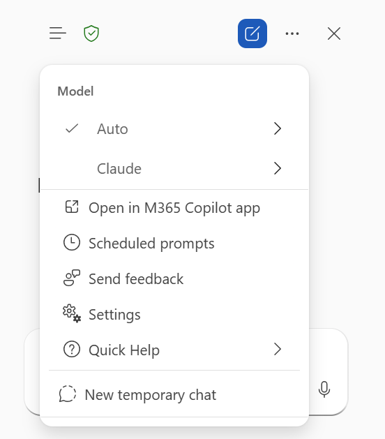
Sử dụng Bộ chọn mô hình để chuyển đổi mô hình trong vài giây. Chọn mức độ lý luận, chọn Tự động để cho phép Copilot quyết định hoặc chọn nhà cung cấp Mô hình được hỗ trợ như OpenAI hoặc Claude.
Copilot hoạt động bên trong Word và nội dung Microsoft 365 của bạn, đồng thời không kết nối với các công cụ bên ngoài.
Copilot hỗ trợ ít ngôn ngữ hơn giao diện Word, vì vậy tính khả dụng có thể khác nhau tùy theo ngôn ngữ. Tìm hiểu về các ngôn ngữ được hỗ trợ cho Copilot.
Tính sẵn dùng
Trải nghiệm Copilot có thể phụ thuộc vào gói đăng ký Microsoft 365, giấy phép Microsoft Copilot, cài đặt tổ chức và nền tảng của bạn.
Quyền riêng tư
Copilot và Microsoft 365 được xây dựng dựa trên phương pháp tiếp cận toàn diện của Microsoft về bảo mật, tuân thủ và quyền riêng tư.
Để biết thêm thông tin về quyền riêng tư, hãy xem thông tin sau:
Nếu bạn đang sử dụng Microsoft Copilot trong tổ chức của mình (với tài khoản cơ quan hoặc trường học), hãy xem Dữ liệu, Quyền riêng tư và Bảo mật cho Microsoft Copilot.
Nếu bạn đang sử dụng Copilot trong ứng dụng Microsoft 365 dành cho gia đình (với tài khoản Microsoft cá nhân của bạn), hãy xem Copilot trong ứng dụng Microsoft 365 dành cho gia đình: dữ liệu và quyền riêng tư của bạn.
Gửi phản hồi
Nếu có điều gì đó bạn thích về Copilot hoặc nếu điều gì đó không hoạt động như mong đợi, hãy gửi phản hồi cho Microsoft bằng cách chọn nút thích hoặc không thích trong phần trả lời.
Hãy dùng thử Copilot trong Word cho web.
Tìm hiểu thêm
Câu hỏi thường gặp về Copilot trong Word
Chỉnh sửa với Copilot trong Word
Tạo bản tóm tắt tài liệu của bạn bằng Copilot trong Word
Ngôn ngữ được Microsoft Copilot hỗ trợ