
在发送 Outlook 电子邮件或共享Word文档、Excel 电子表格、PowerPoint 演示文稿或 OneNote 笔记本之前,请运行辅助功能检查器,使内容更易于阅读和编辑。
新版本的辅助功能检查器已可用于 Word 桌面程序,并且即将向其他 Office 桌面程序推出,包括 Outlook、Excel 和 PowerPoint。
注意
- 若要详细了解新的辅助功能助手,请转到 使用辅助功能助手改进文档中的辅助功能。
- 若要详细了解辅助功能问题的实时画布通知,请转到 在处理 Microsoft 365 应用时获取辅助功能问题的实时通知。
本主题内容
使用辅助功能检查器
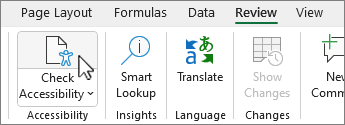
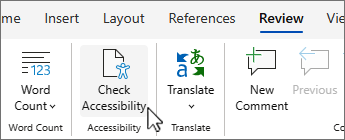
选择“审阅”选项卡。
注意
在 Outlook 中,您只会在撰写或答复邮件时看到“ 审阅 ”选项卡。
选择“
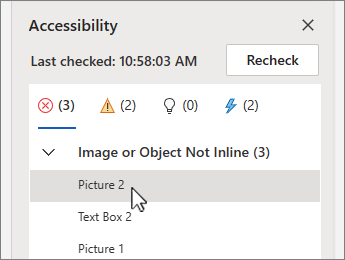
 “检查辅助功能 ”以打开右侧的“ 辅助功能 ”窗格。
提示
对于Word、Excel 和 PowerPoint 桌面,请选择“检查辅助功能”按钮的下半部分以获取更多选项。
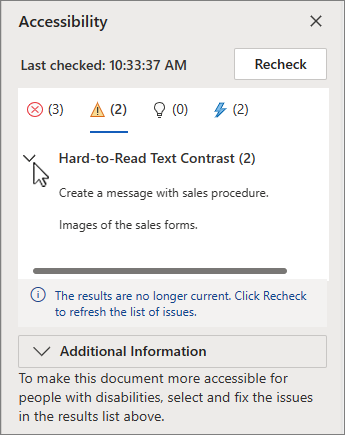
在 “辅助功能 ”窗格中,查看并解决 “检查结果”下的结果。
应用建议的操作
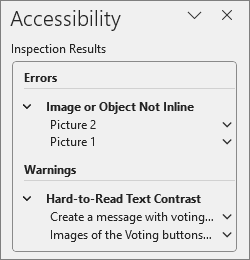
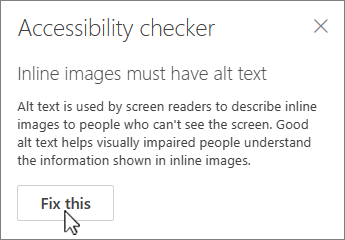
在 “辅助功能 ”窗格中,你将看到错误和警告的列表,以及每个错误和警告的操作方法建议。
若要快速更正问题,请应用其中一项建议的操作。 有关如何分类结果的详细信息,请查看辅助功能检查器的规则。
在 “辅助功能 ”窗格中,选择 “警告 ”或“ 错误”下的问题。 该列表将会展开并显示受到该问题影响的项目和对象。
提示
选择项或对象以查看受影响项或对象的确切位置。
若要解决此问题,请选择旁边的向下箭头
 按钮,然后打开“ 建议的操作” 列表。
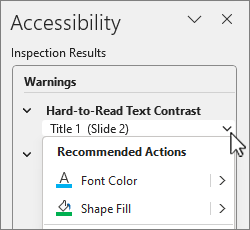
若要应用修补程序,请从“ 建议的操作”列表中选择一个操作 。 若要查看更多选项,请选择操作 (旁边的向右箭头
 ”按钮(如果可用) )。
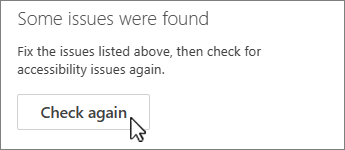
完成并解决 “警告 和 错误”下的每个问题。
看不到辅助功能检查器?
如果在“审阅”选项卡上没有看到““检查辅助功能”,则可能是应用版本较旧。 按照下列步骤操作,打开辅助功能检查器:
- 选择“文件”选项卡,然后选择“信息”。
- 选择 检查问题。
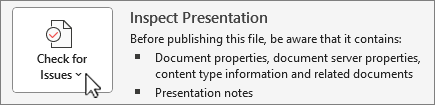
- 在 “检查问题 ”下拉菜单中,选择“ “检查辅助功能”。
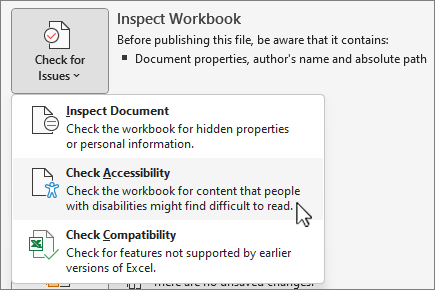
- “辅助功能检查器”任务窗格将会显示在你的内容旁边,并显示检查结果。
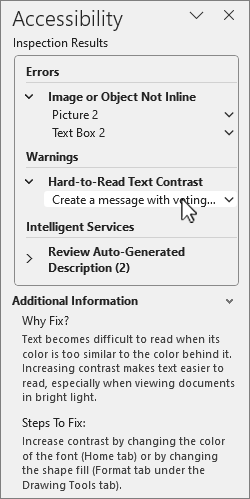
- 选择 检查结果 下的问题,了解导致问题的原因和解决方法。 此信息显示在“其他信息” 下。
另请参阅




适用于残障人士客户的技术支持
Microsoft 希望尽可能为我们的所有客户提供最佳体验。 如果你有残疾或与辅助功能相关的问题,请联系 Microsoft残障人士解答台 获取技术帮助。 辅助功能 Answer Desk 支持团队接受过使用多种热门辅助技术的培训,并可使用英语、西班牙语、法语和美国手语提供帮助。 请访问 Microsoft 辅助功能 Answer Desk 网站,找出你所在地区的联系人详细信息。
如果你是政府、商业或企业用户,请联系 企业残障人士应答台。