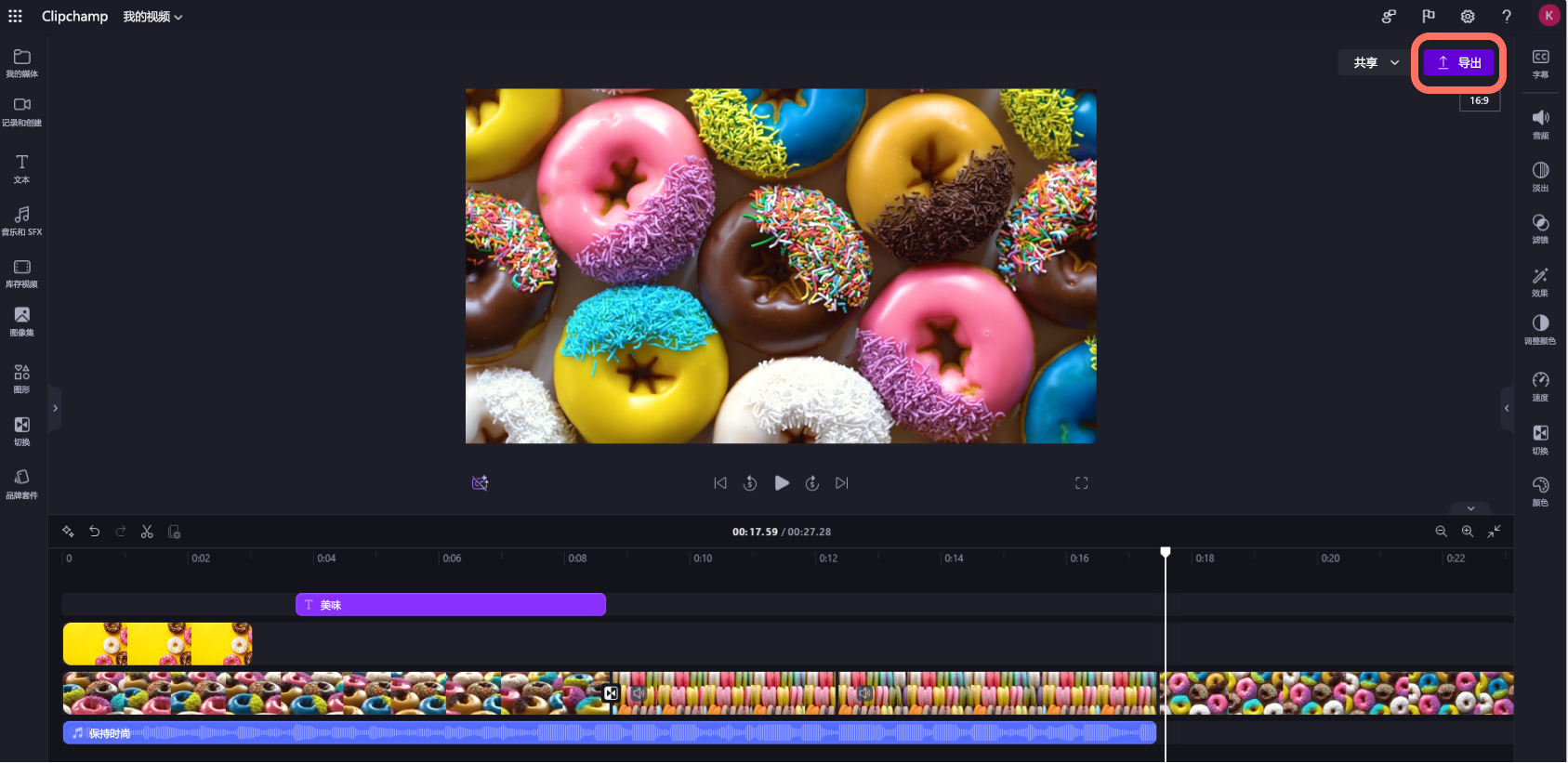
可通过转到 Edge 或 Chrome 浏览器窗口中的 app.clipchamp.com 来访问个人帐户Clipchamp的视频编辑器。 Windows 用户还可以下载 Microsoft Clipchamp 官方应用,在 Windows 11 和 Windows 10 设备上进行编辑。
观看我们的快速教程视频,了解Clipchamp的工作原理,或向下滚动以获取分步说明,以帮助你开始使用其编辑功能。
获得最佳体验
在开始使用 Clipchamp 之前,建议先执行以下步骤,以确保浏览器设置为最佳设置,从而获得最佳编辑体验。
熟悉视频编辑器
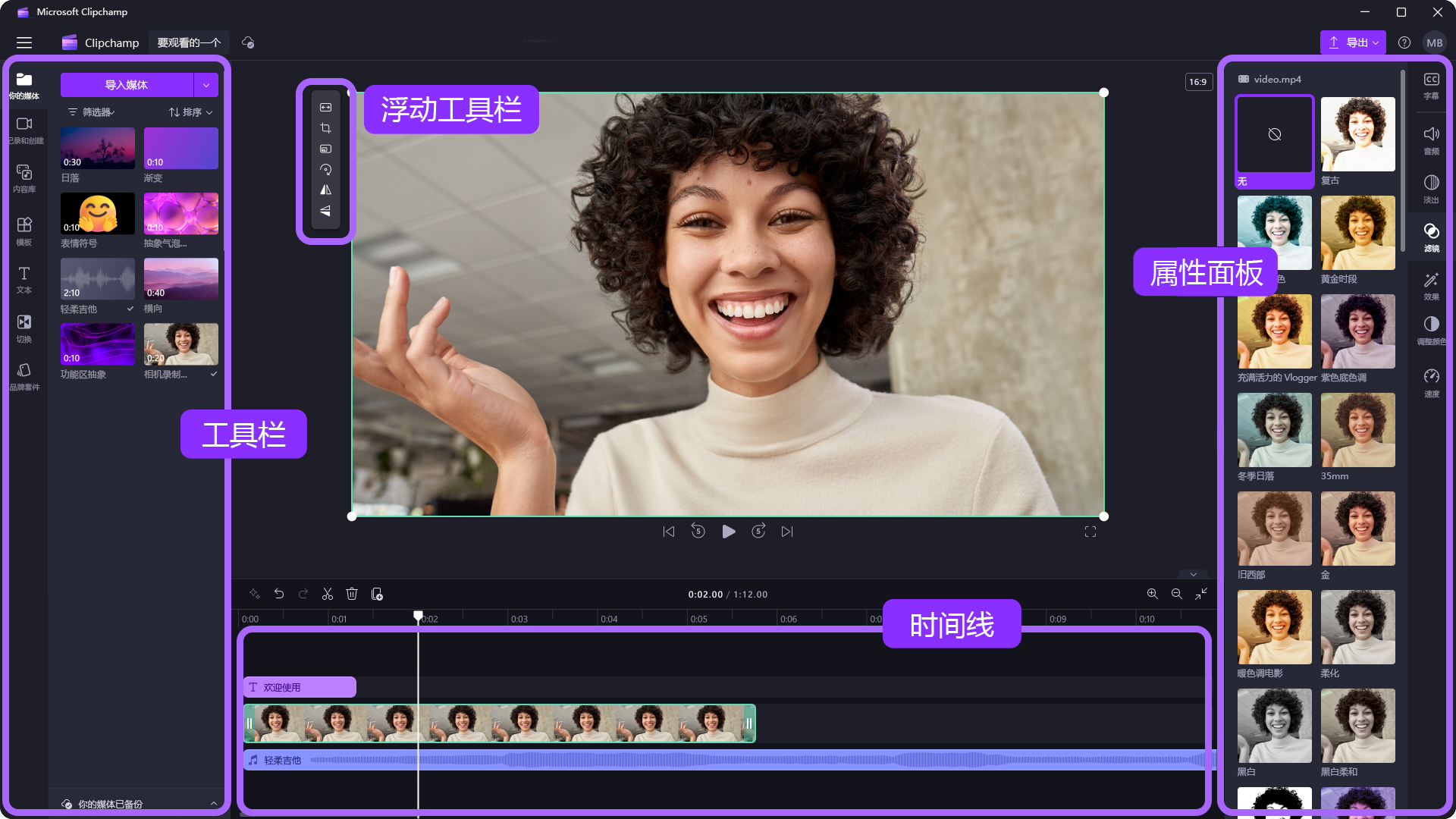
Clipchamp 中的界面对新手友好,有助于快速找到所有专业编辑功能,包括:
- 日程表
- 工具栏
- 浮动工具栏
- 属性面板
如何创建新视频
在 Clipchamp 中开始创建视频的一种快速方法是右键单击 Windows 资源管理器中的媒体文件,然后单击“使用 Clipchamp 编辑”按钮,或在 Windows 照片应用中的媒体文件上单击“创建视频”选项。 这将在 Clipchamp 中启动新视频,其中媒体文件已加载到媒体库中和时间线上。
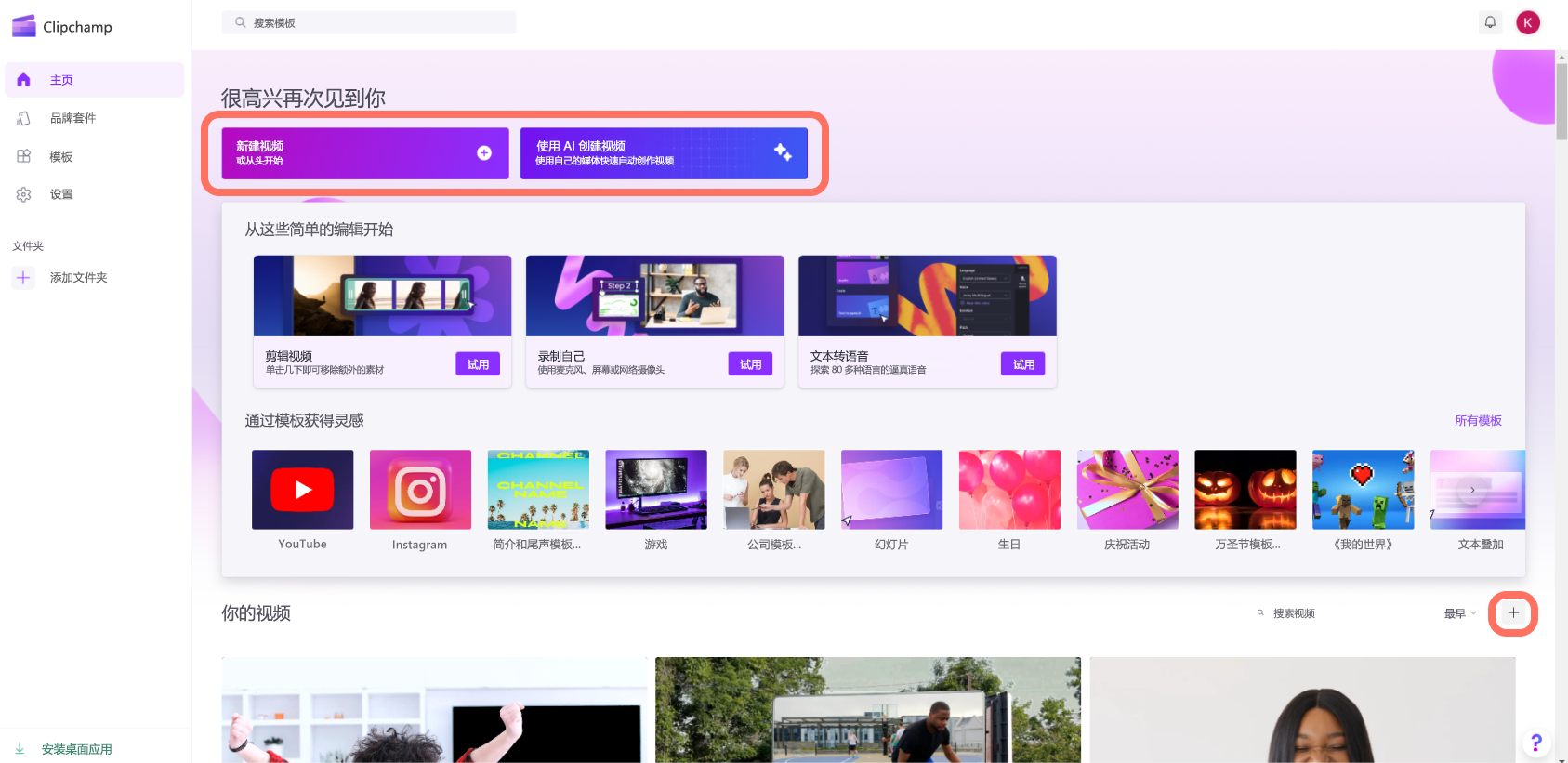
或者,通过其中一个应用或在浏览器中以及在启动时打开的编辑器主页上启动 Clipchamp。
若要创建新视频,请单击“创建新视频”按钮。 还可以通过单击“ 使用 AI 创建视频”按钮 ,使用 AI 视频编辑器创建新视频。或者,单击“ +”按钮 以创建新视频。
如何将个人视频添加到媒体选项卡
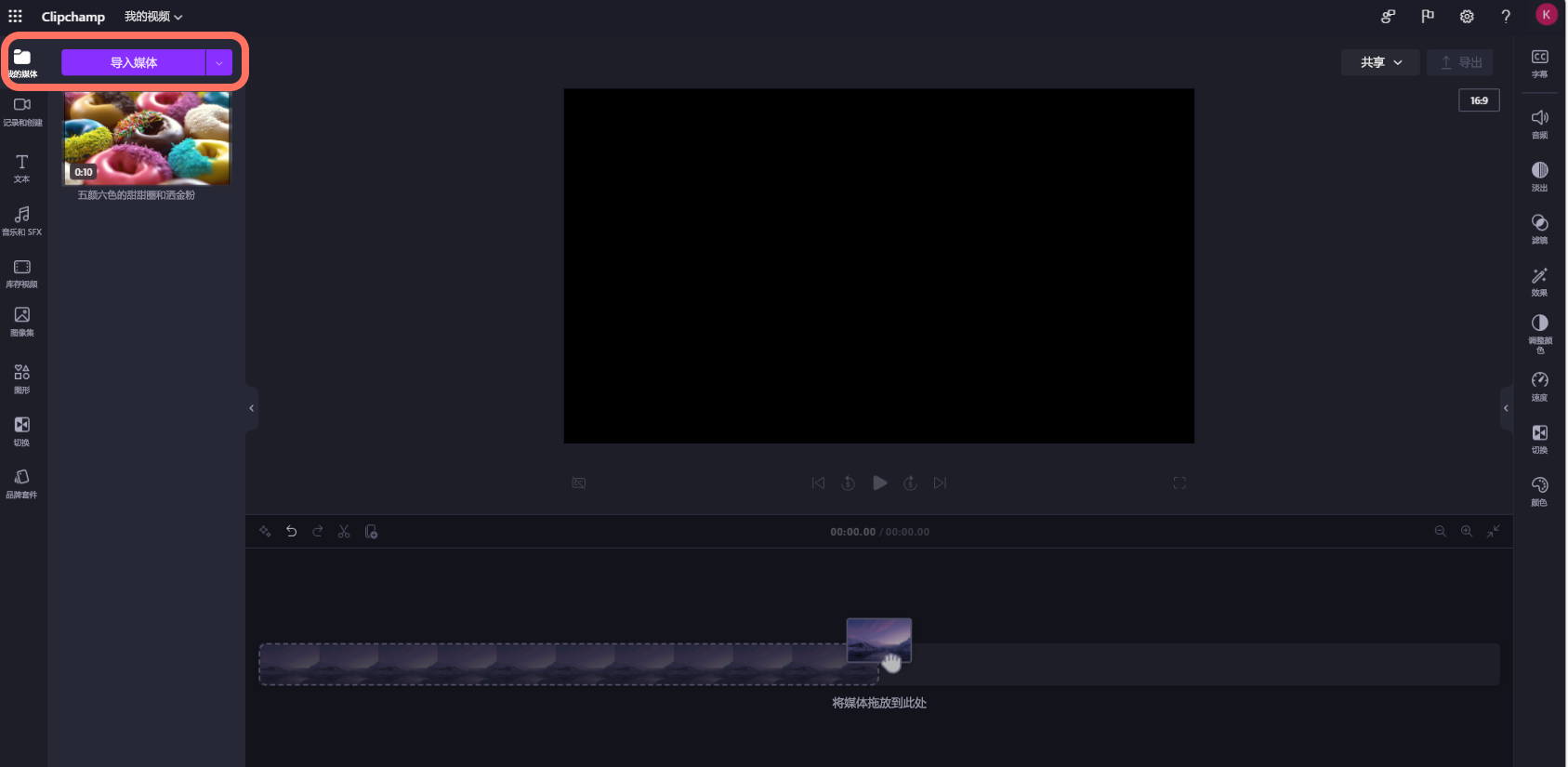
在开始编辑之前,需要将 视频文件添加到 媒体库。
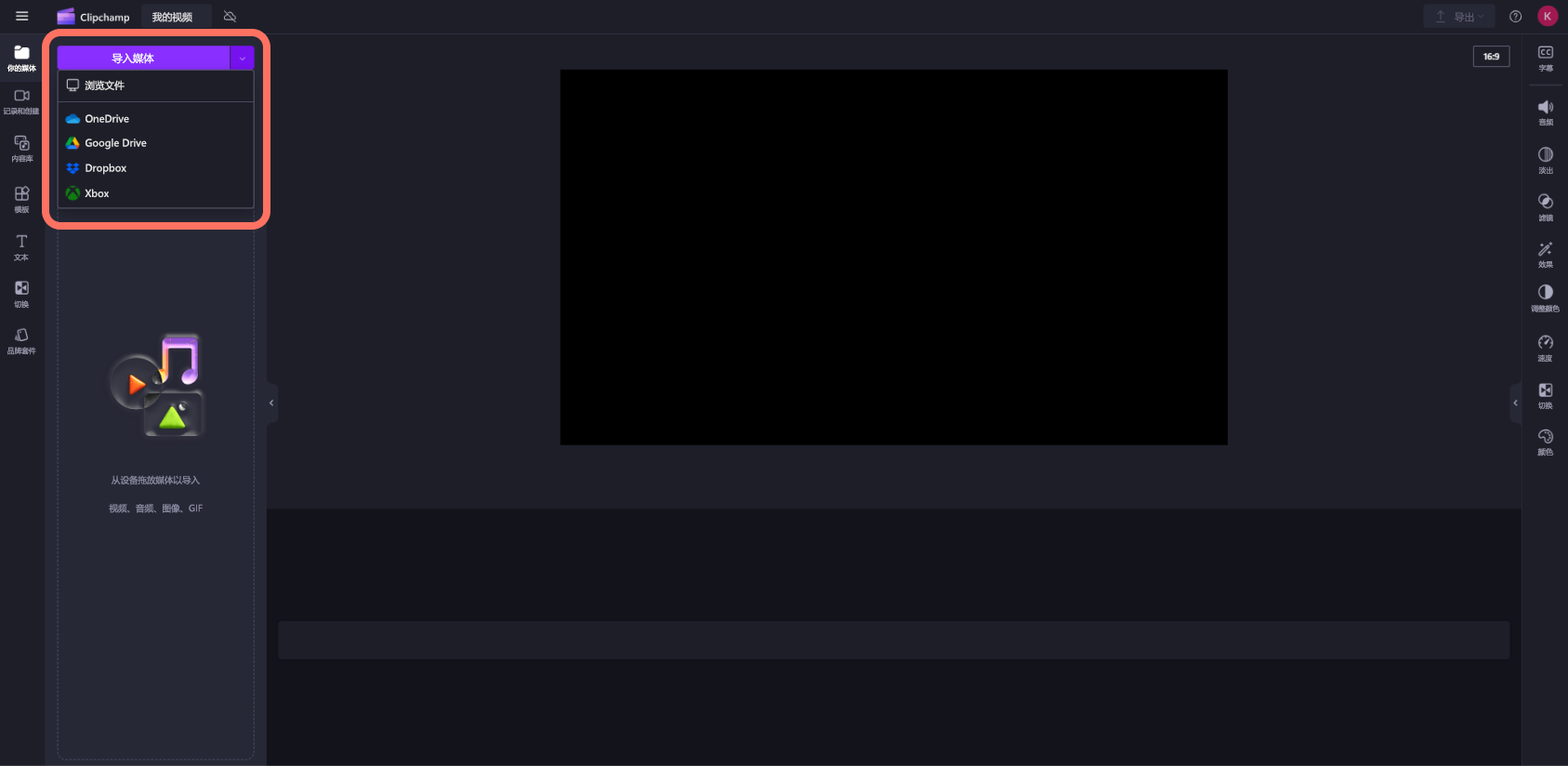
使用以下选项导入媒体资产:
- 将媒体文件从计算机拖放到 媒体选项卡中
- 单击“导入媒体”按钮,从计算机文件导入媒体
- 单击箭头按钮以使用 OneDrive、Google Drive、Dropbox 和 Xbox 等集成导入媒体。
媒体资产将显示在工具栏的 媒体选项卡 中。
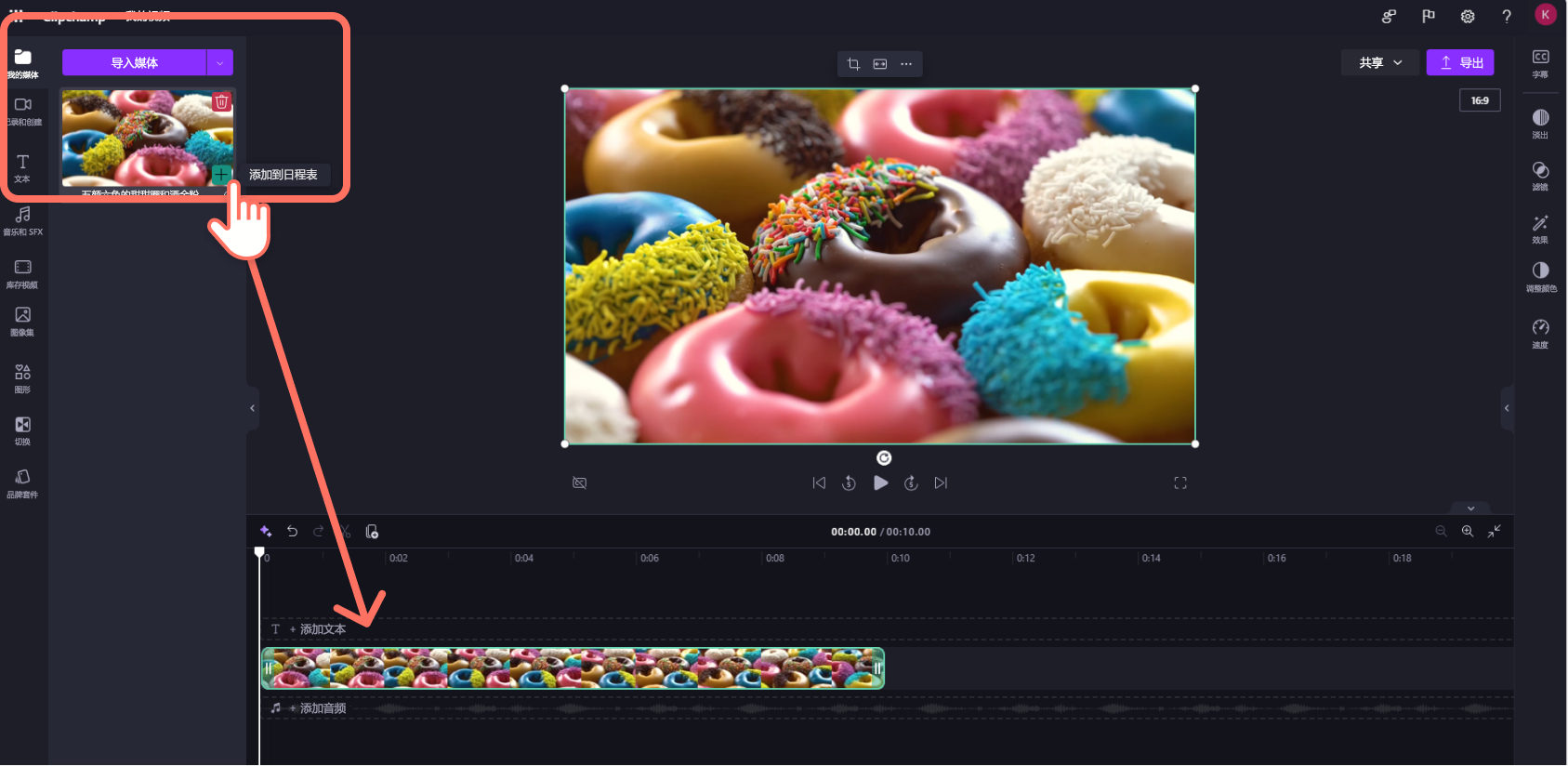
如何将视频添加到时间线
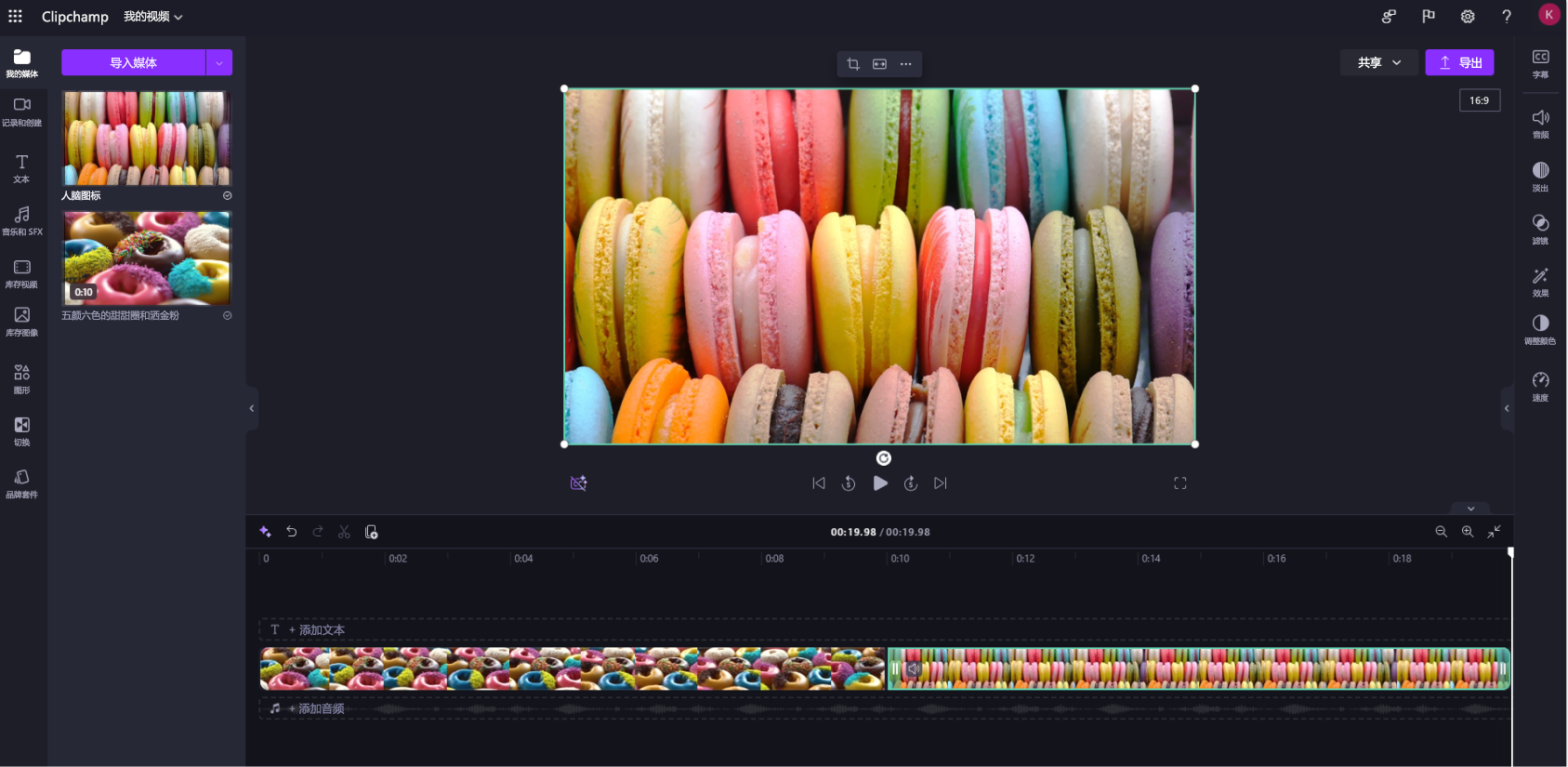
通过单击绿色“+”按钮或将视频拖放到时间线上,将视频添加到时间线。 如果要向时间线添加多个资产,只需重复此步骤或突出显示所有资产即可拖放到时间线上。

如何在 Clipchamp 中编辑视频
下面列出了我们当前提供的一些用户友好型编辑工具。
有关特定工具的更详细说明、屏幕截图和提示,请参阅下面列出的链接。
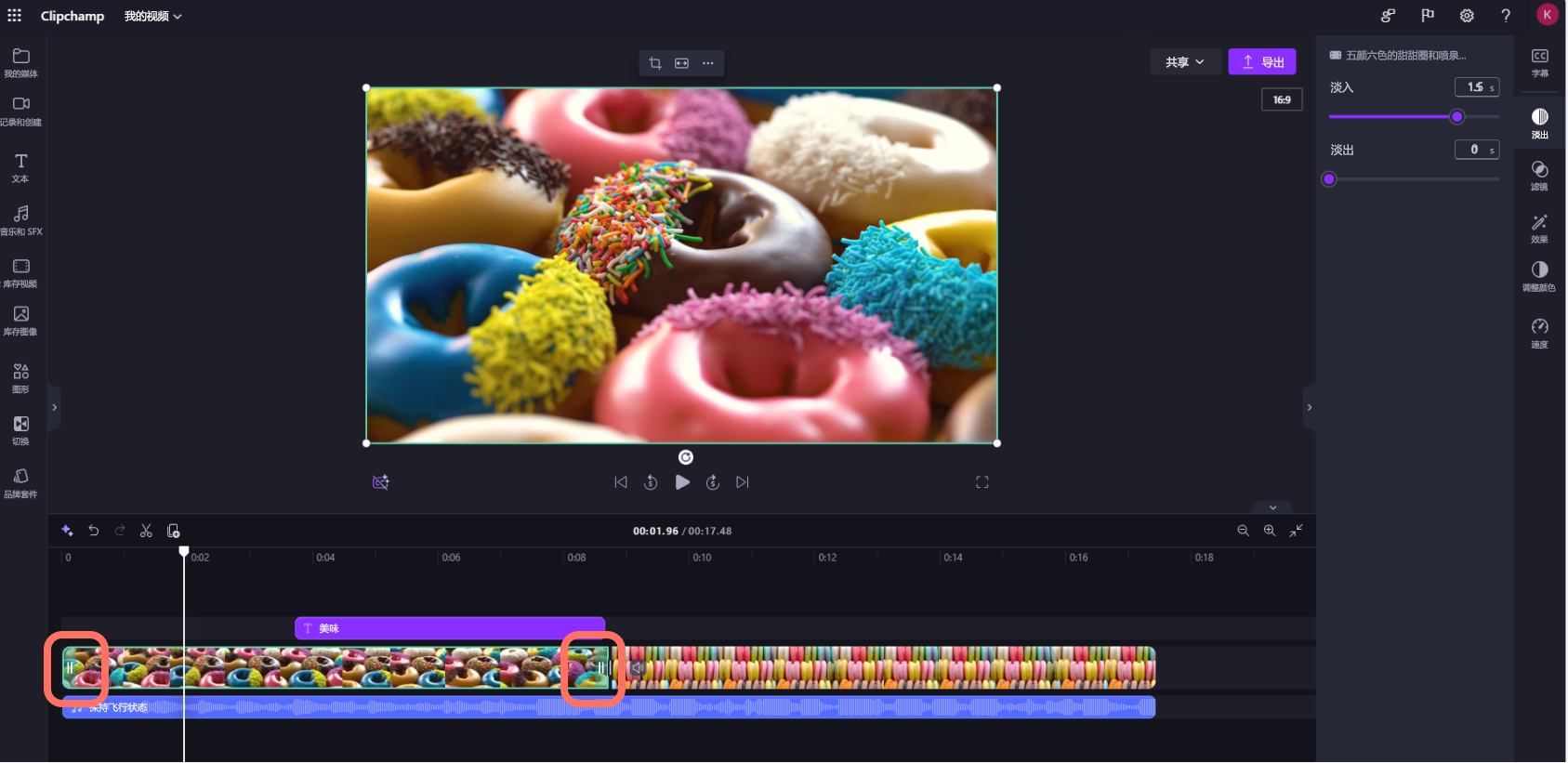
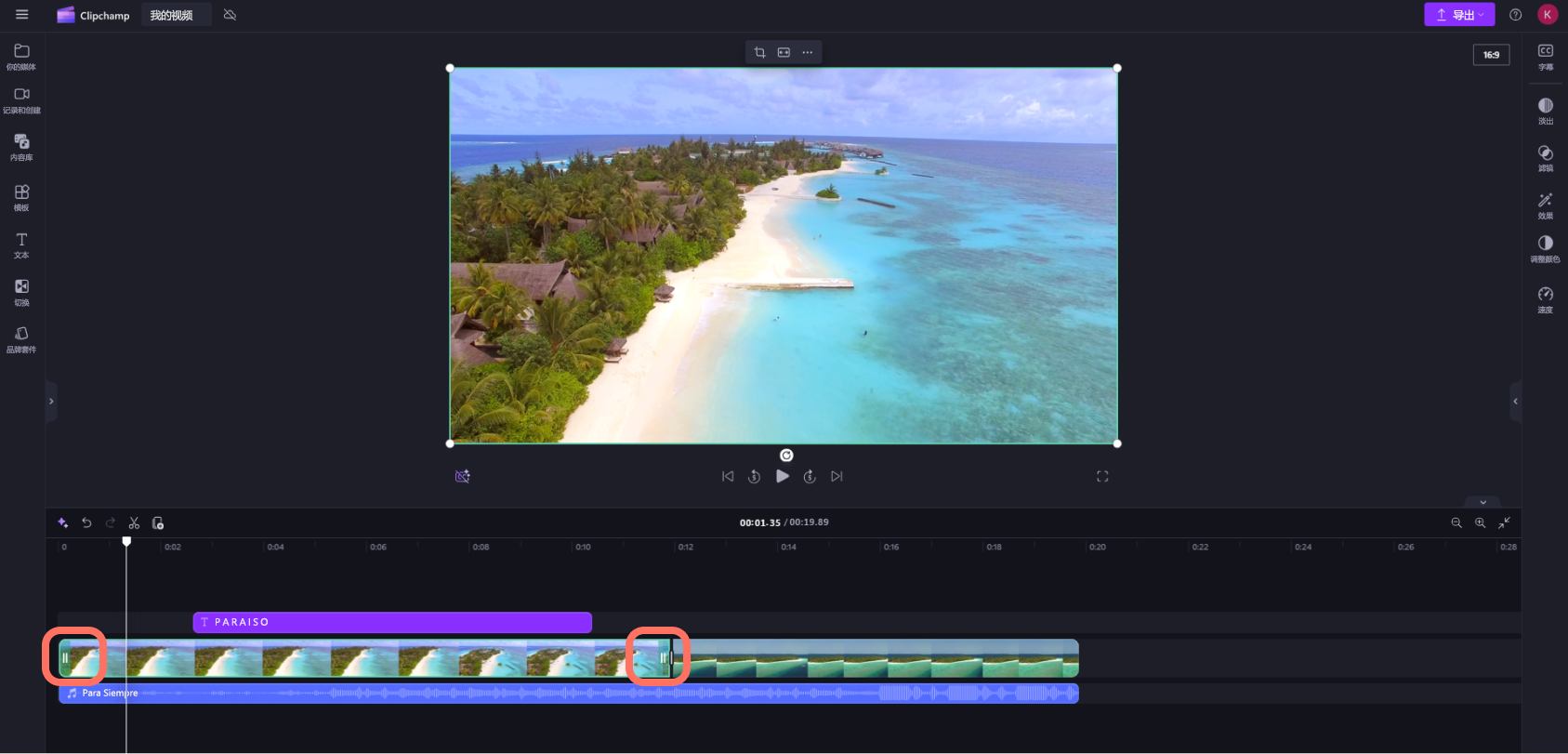
- 要剪裁资产,请在时间线上单击该资产(即单击以使其突出显示),然后单击绿色条并来回拖动。
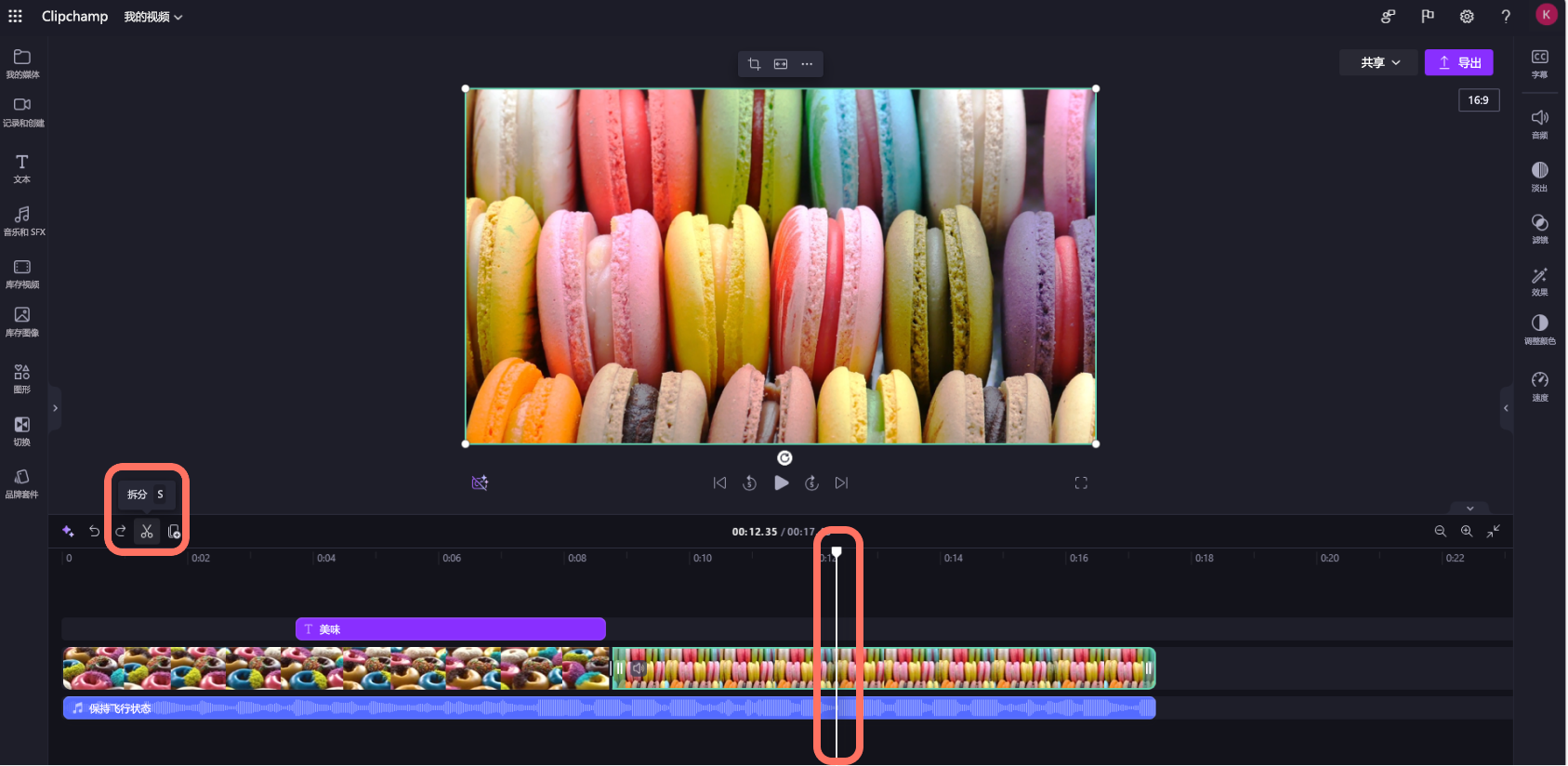
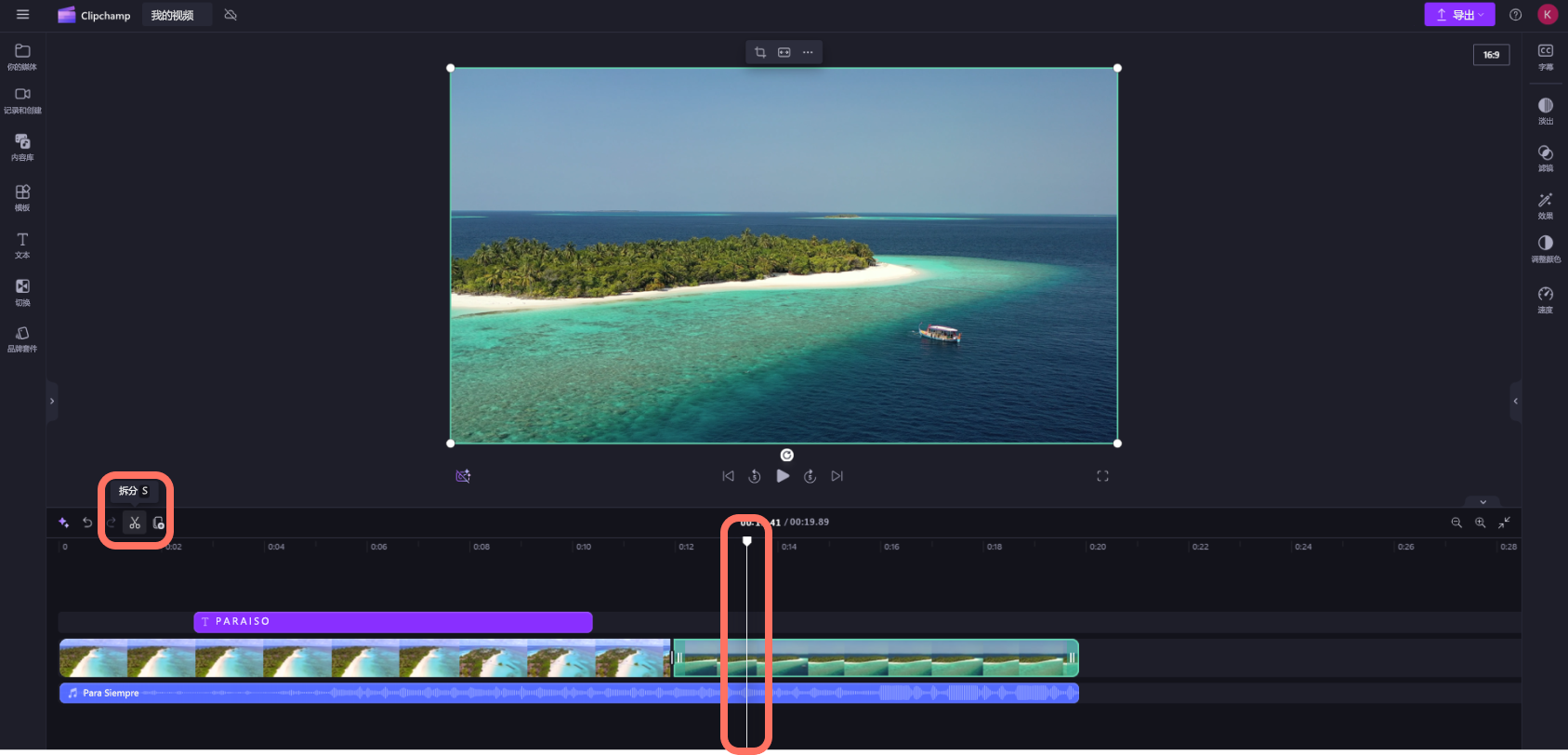
- 若要将资产拆分为两部分,请单击时间线上的剪辑,然后移动寻道器 (白色垂直线,顶部) 圆,以便将其定位到要剪切剪辑的位置。 接下来,单击编辑工具栏上的拆分按钮。
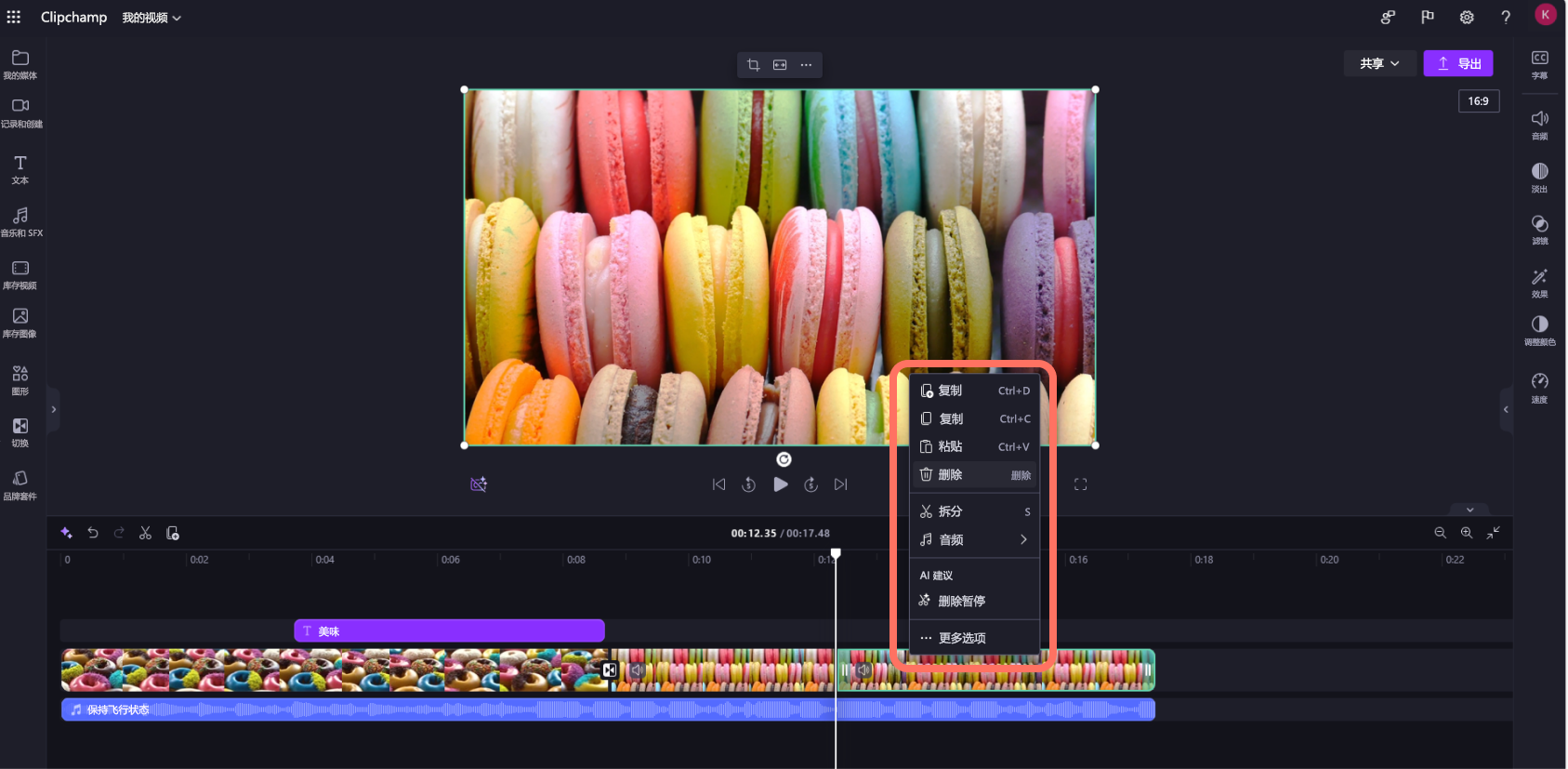
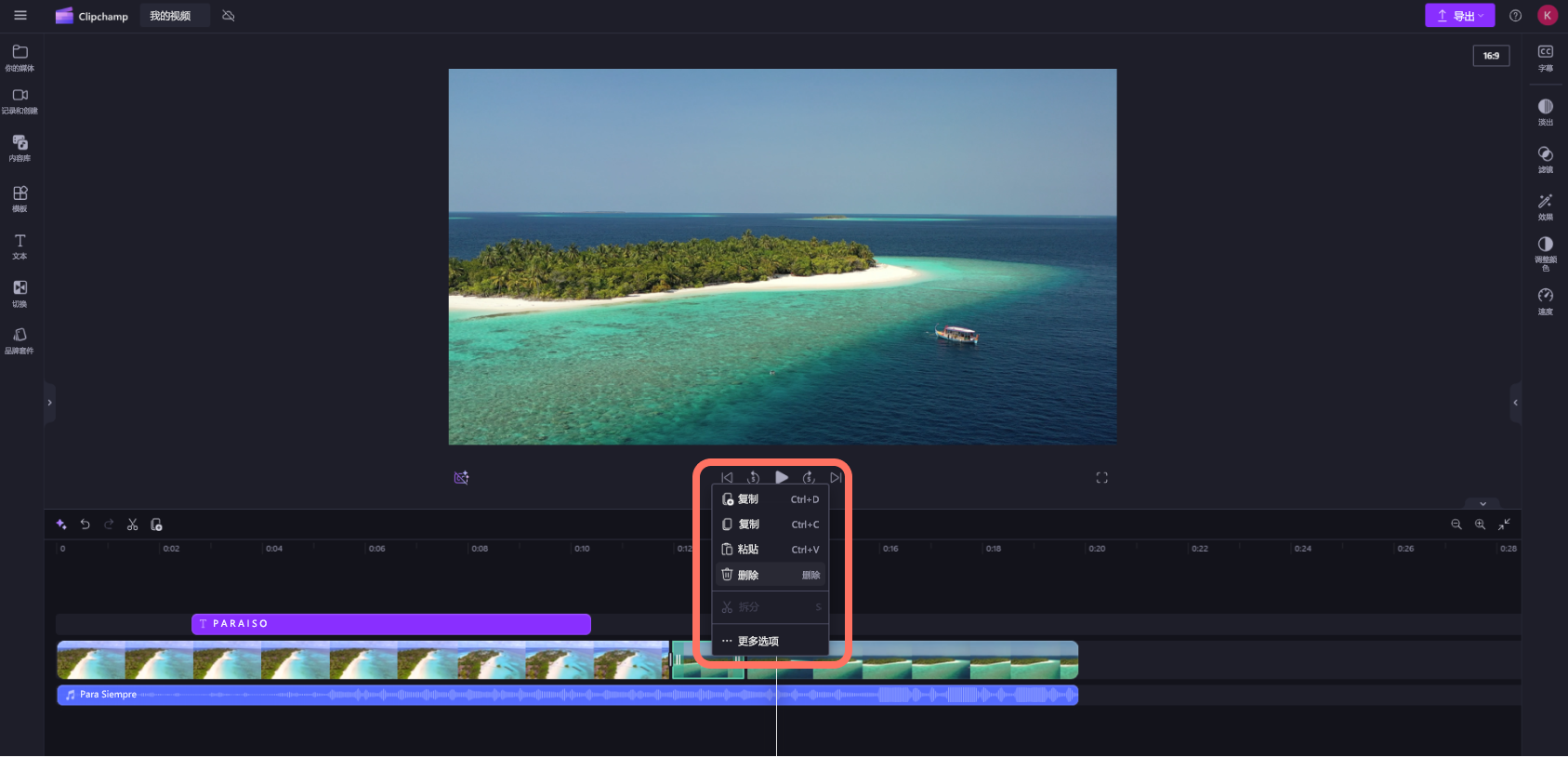
- 若要从时间线中删除媒体,请单击时间线上的资产,然后单击删除按钮 (回收站图标) 或点击键盘上的删除键。
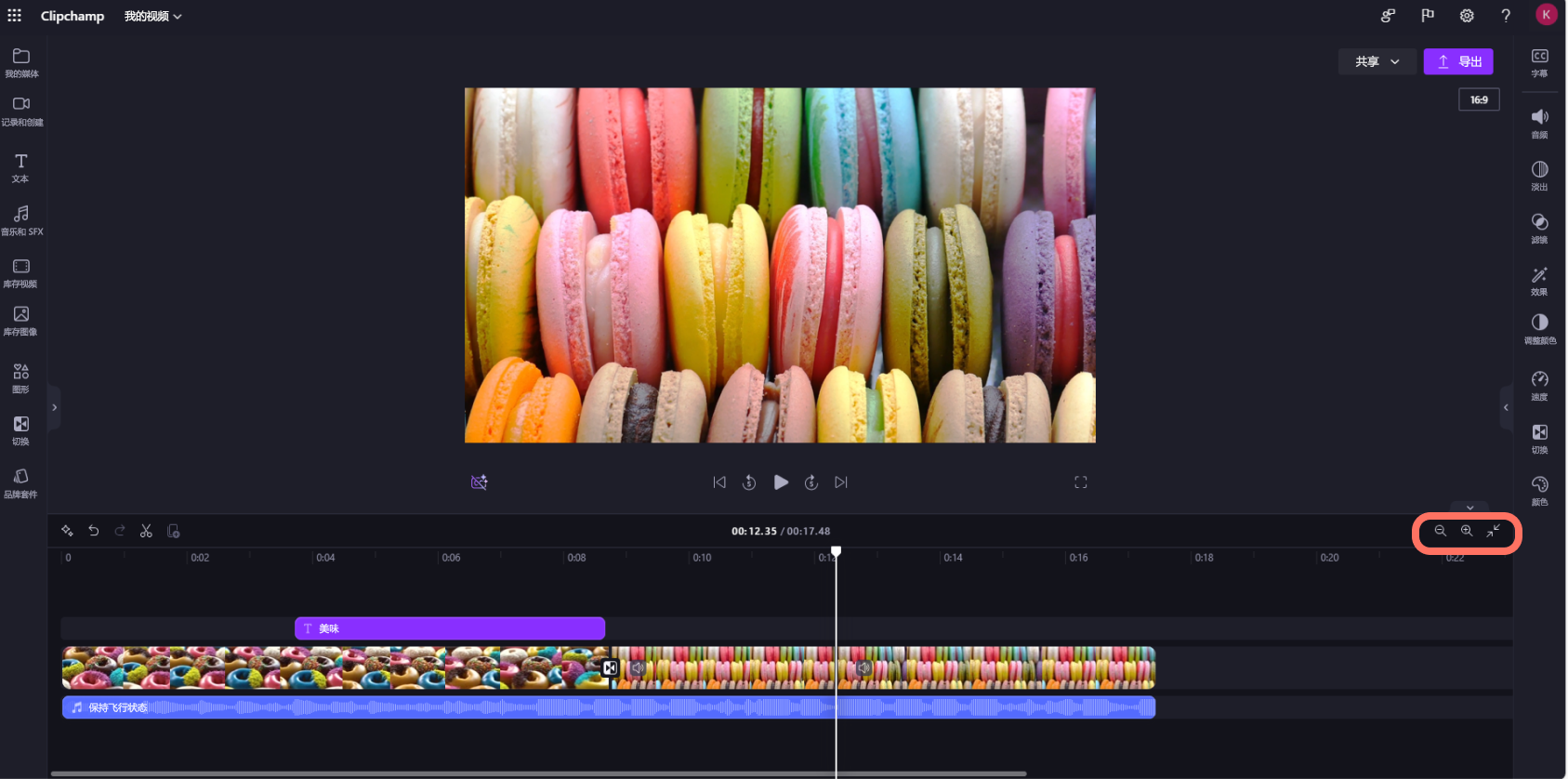
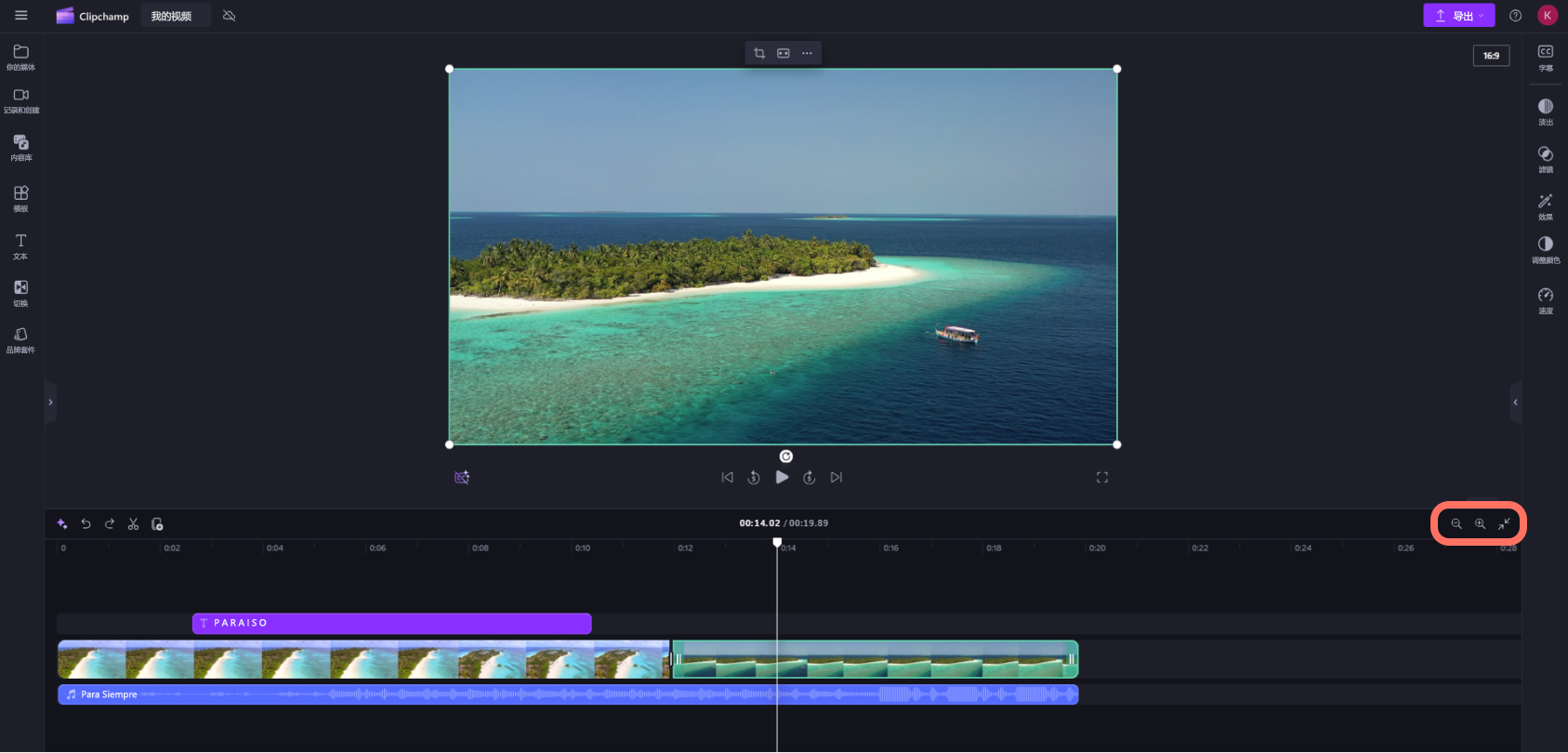
- 若要放大和缩小时间线,请使用编辑工具栏上的缩放按钮(+ 表示放大,- 表示缩小)。 或者,使用缩放来调整按钮 ( –>< ) 使时间线上的所有内容都适合可见区域。
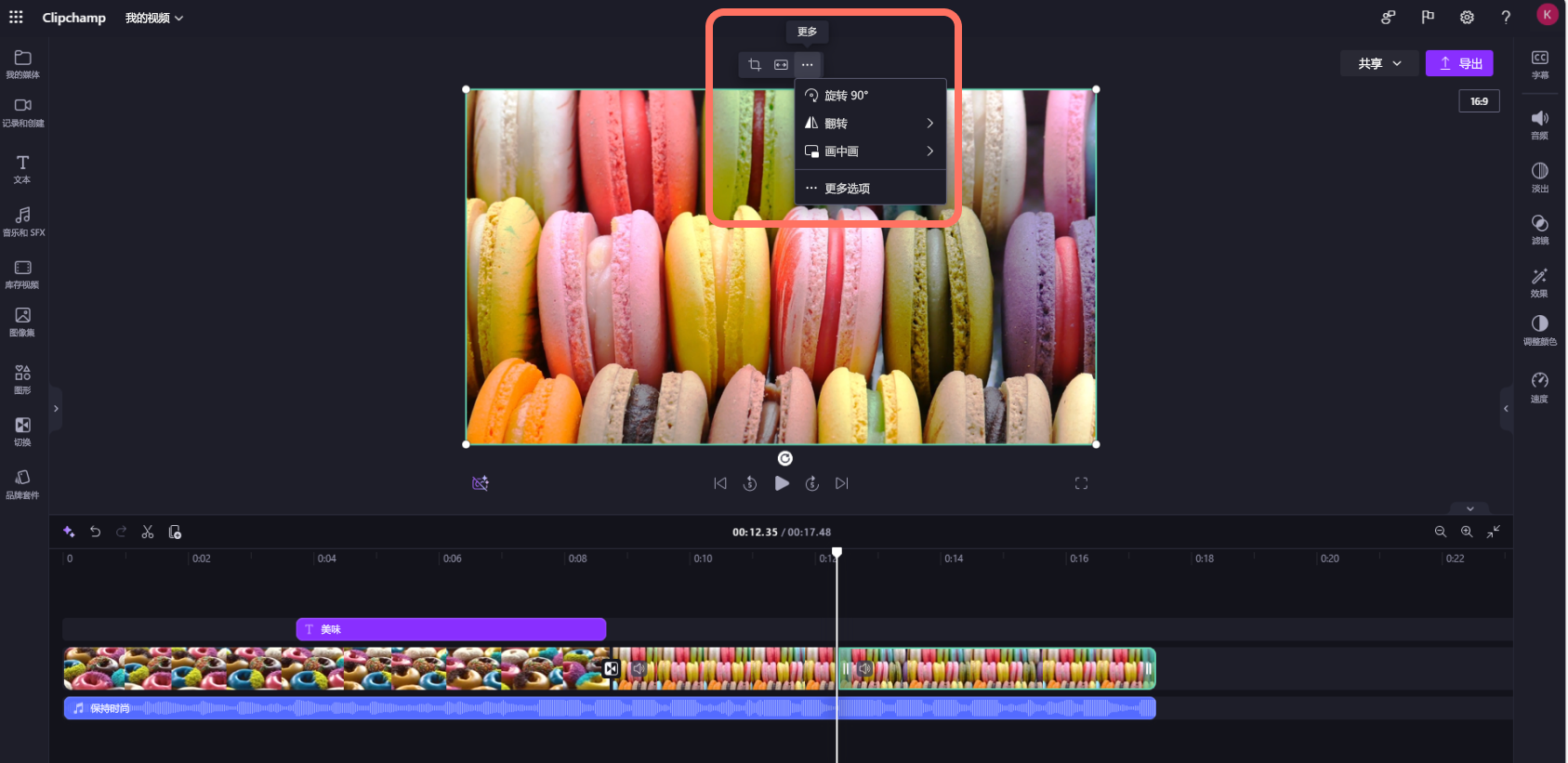
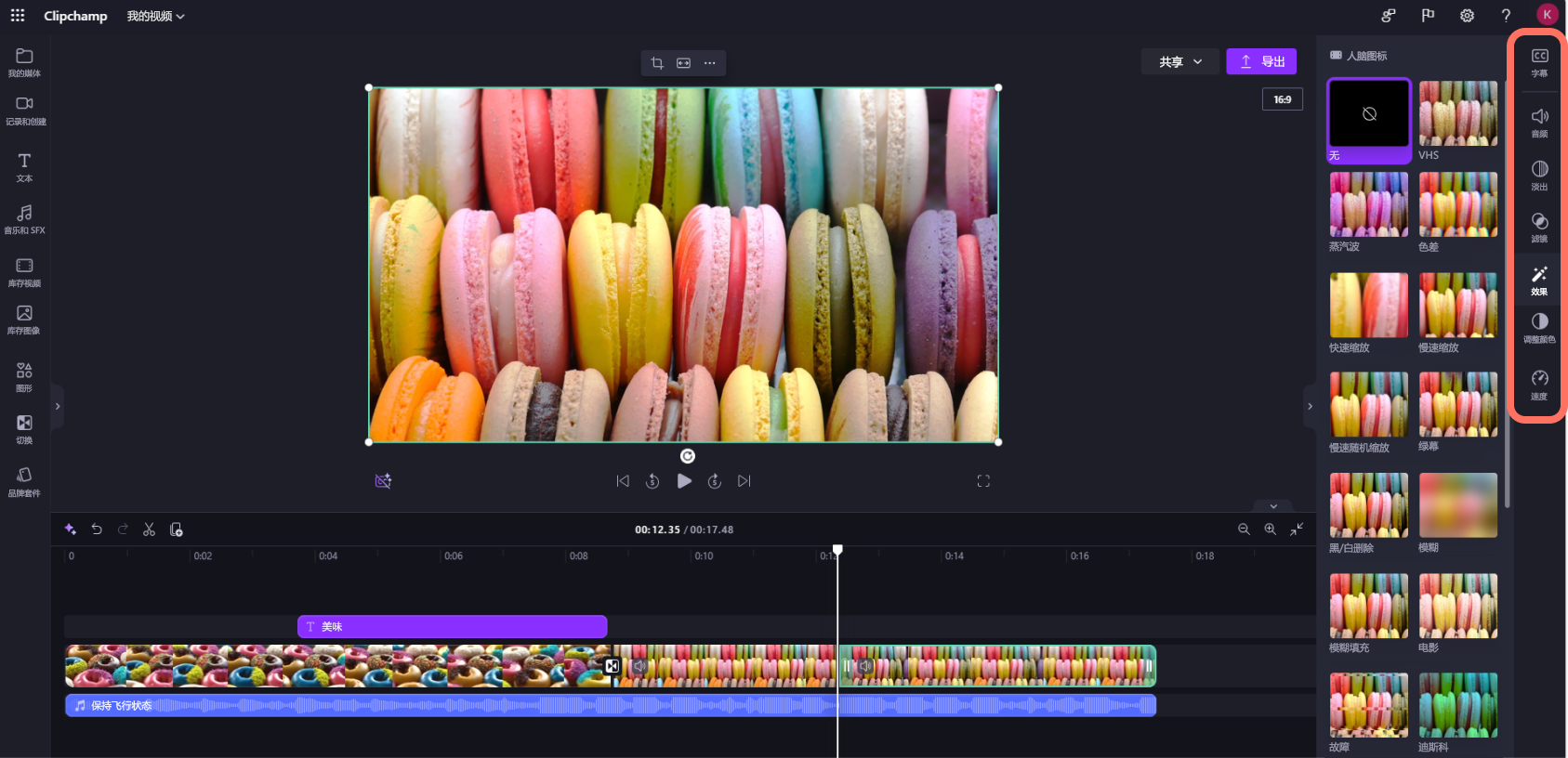
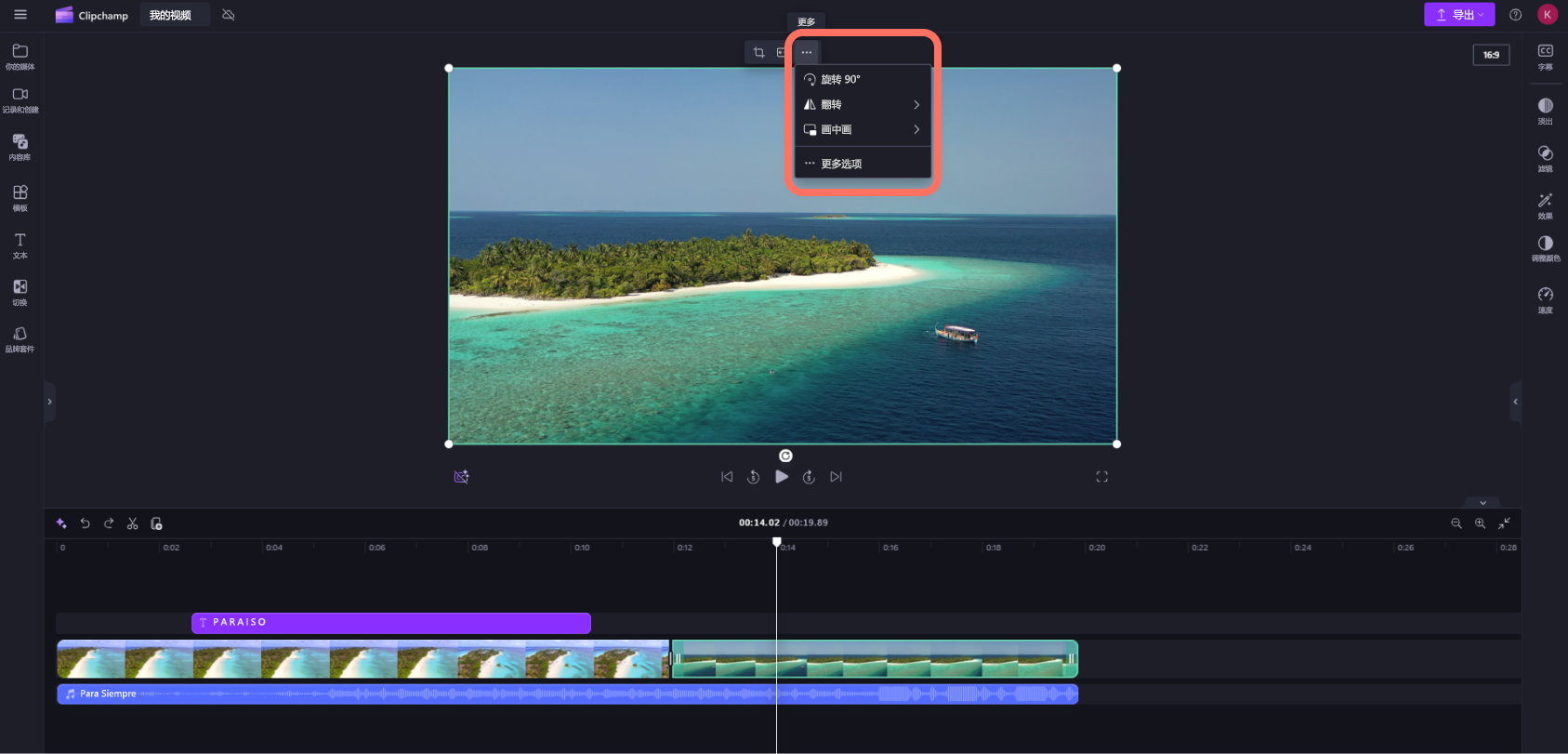
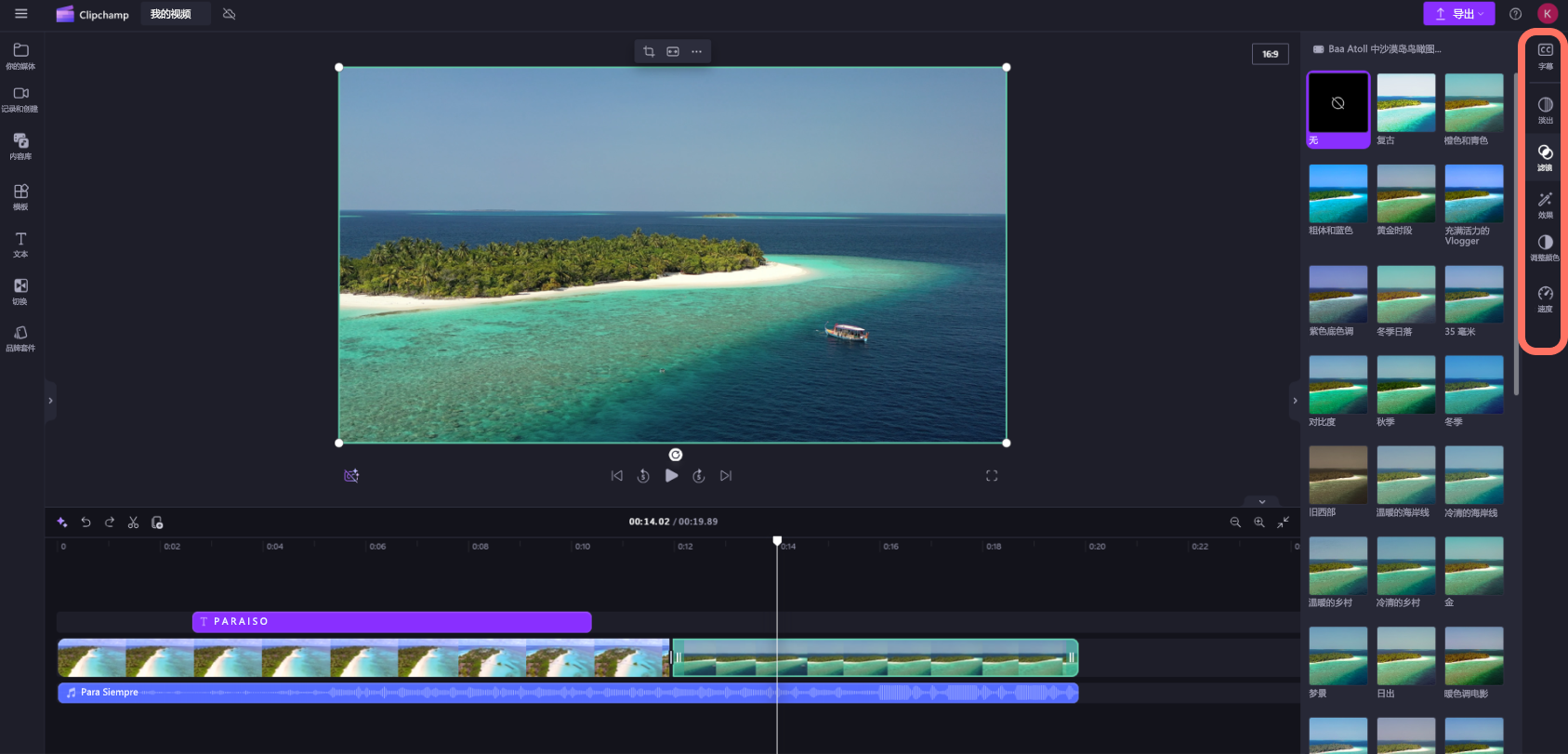
- 若要 裁剪、 填充、旋转、翻转或实现图片效果,请使用浮动工具栏中的选项。
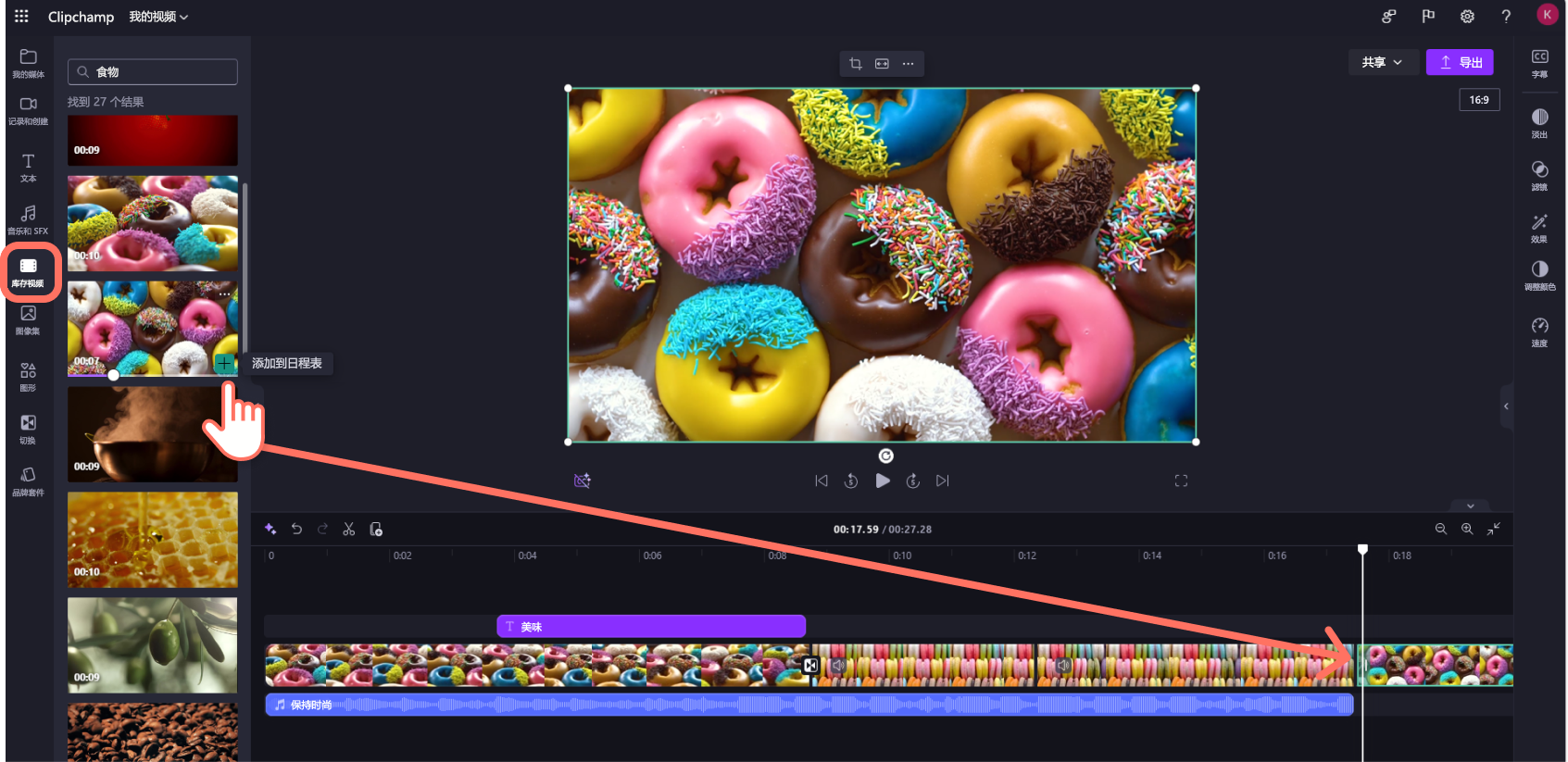
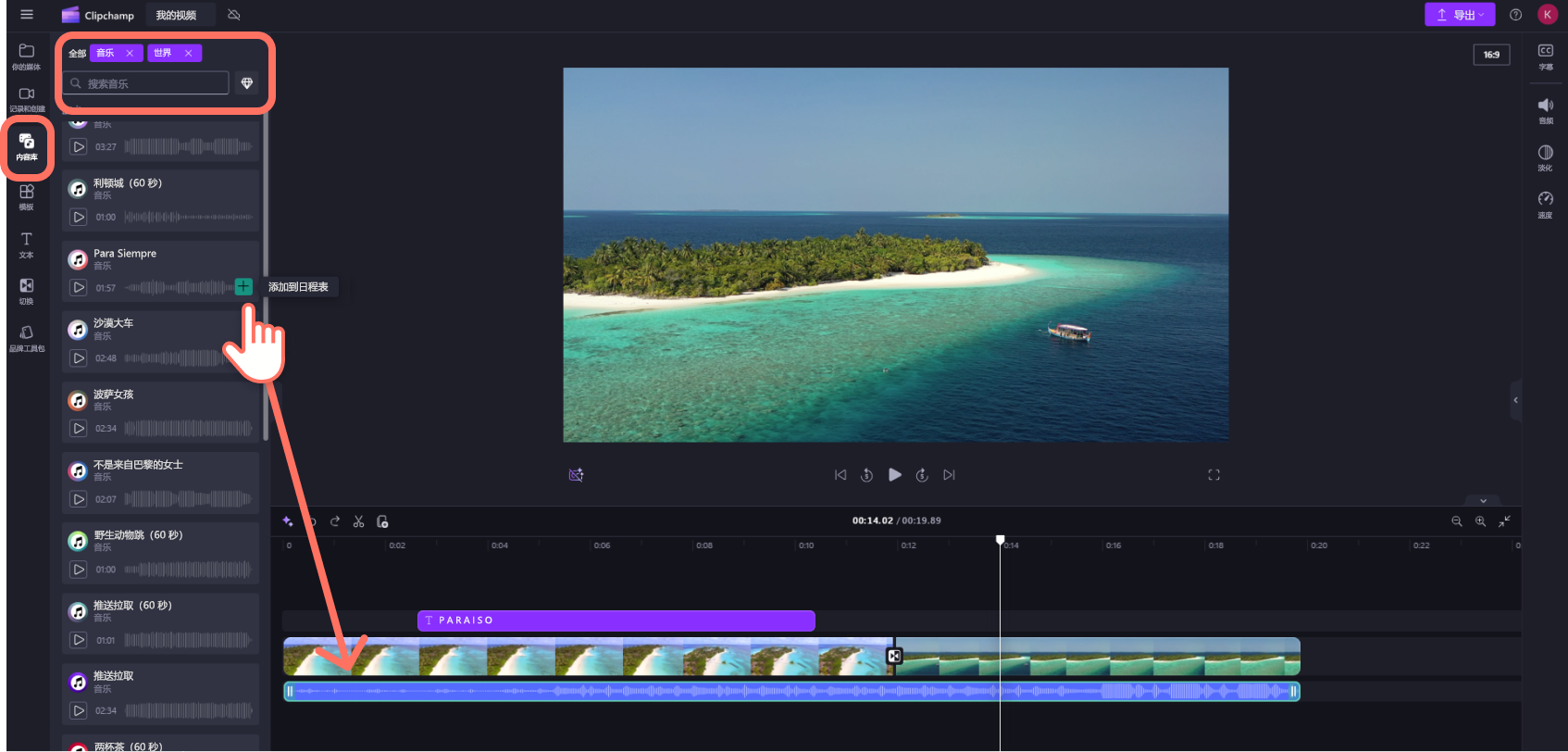
- 若要向视频添加 常用音乐 ,请单击工具栏上的 “内容库”选项卡 ,然后单击 音频类别。 在这里,你可以找到要添加到视频中的常用音乐。 将资产拖放到时间线上,或单击“+”按钮。
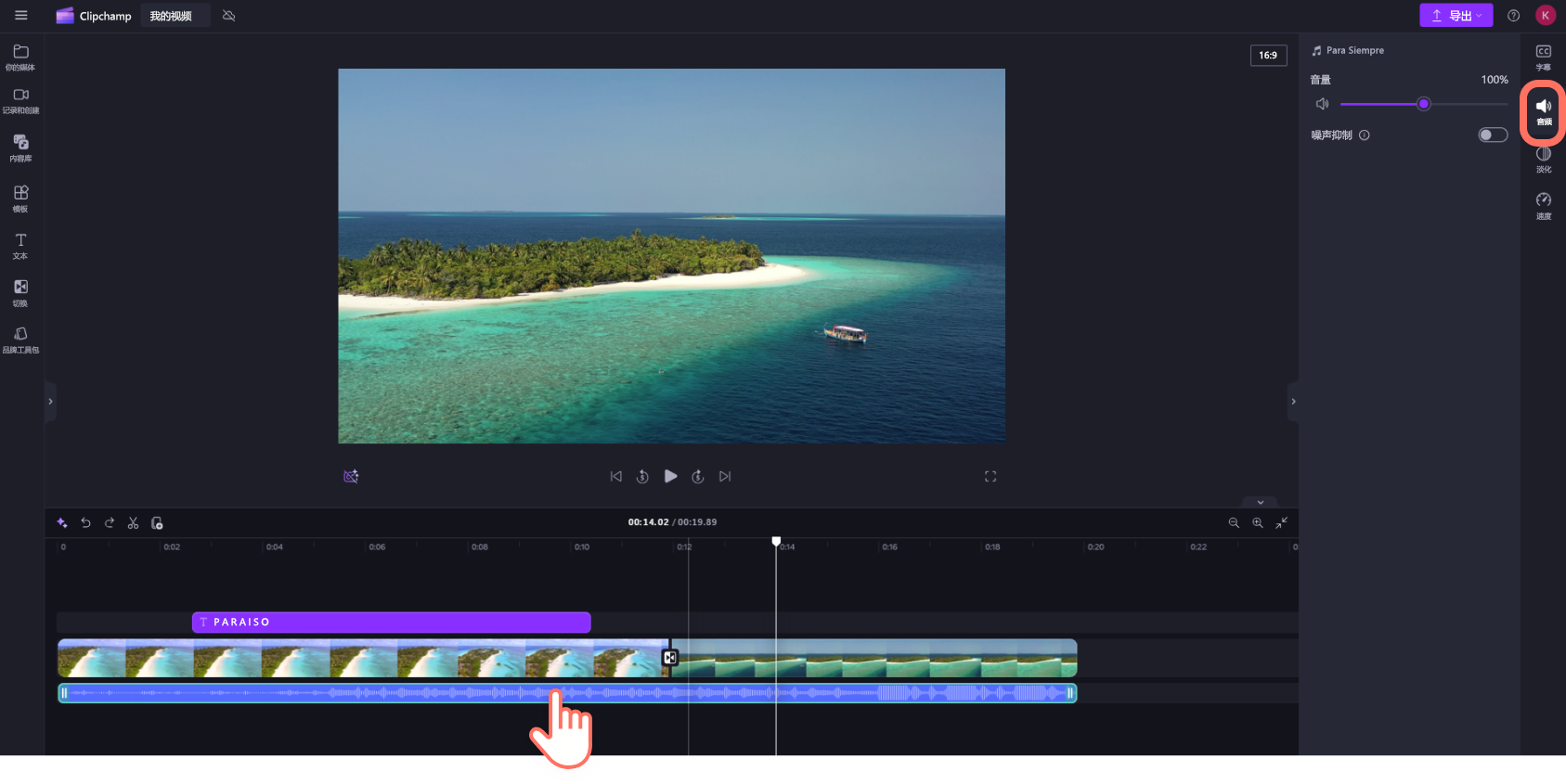
- 要更改音乐/音频文件的音量,请单击时间线中的音频,然后单击属性面板上的“音频”选项卡。 将音量滑块拖到左侧以调低音量,拖到右侧以调高音量。
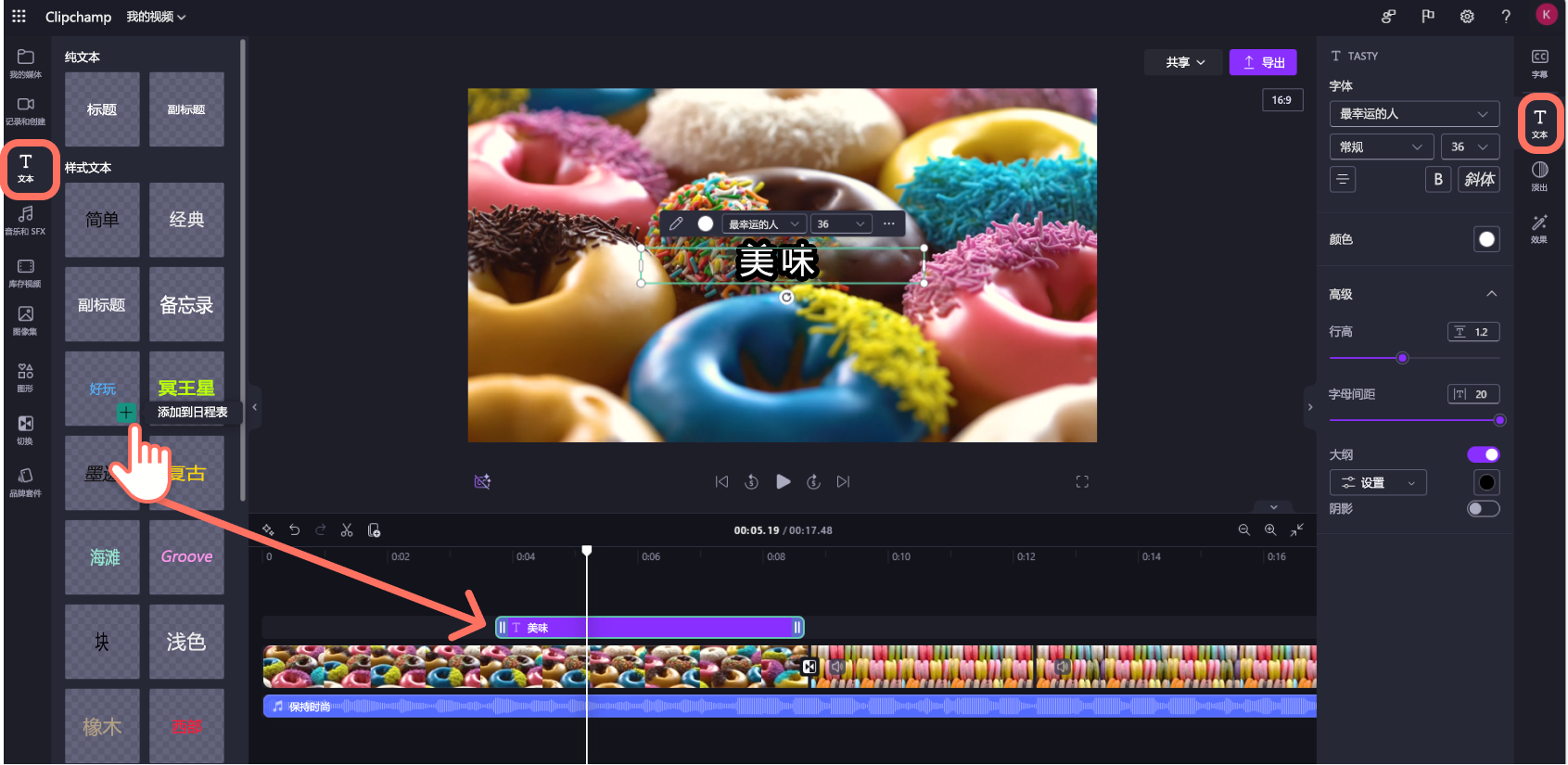
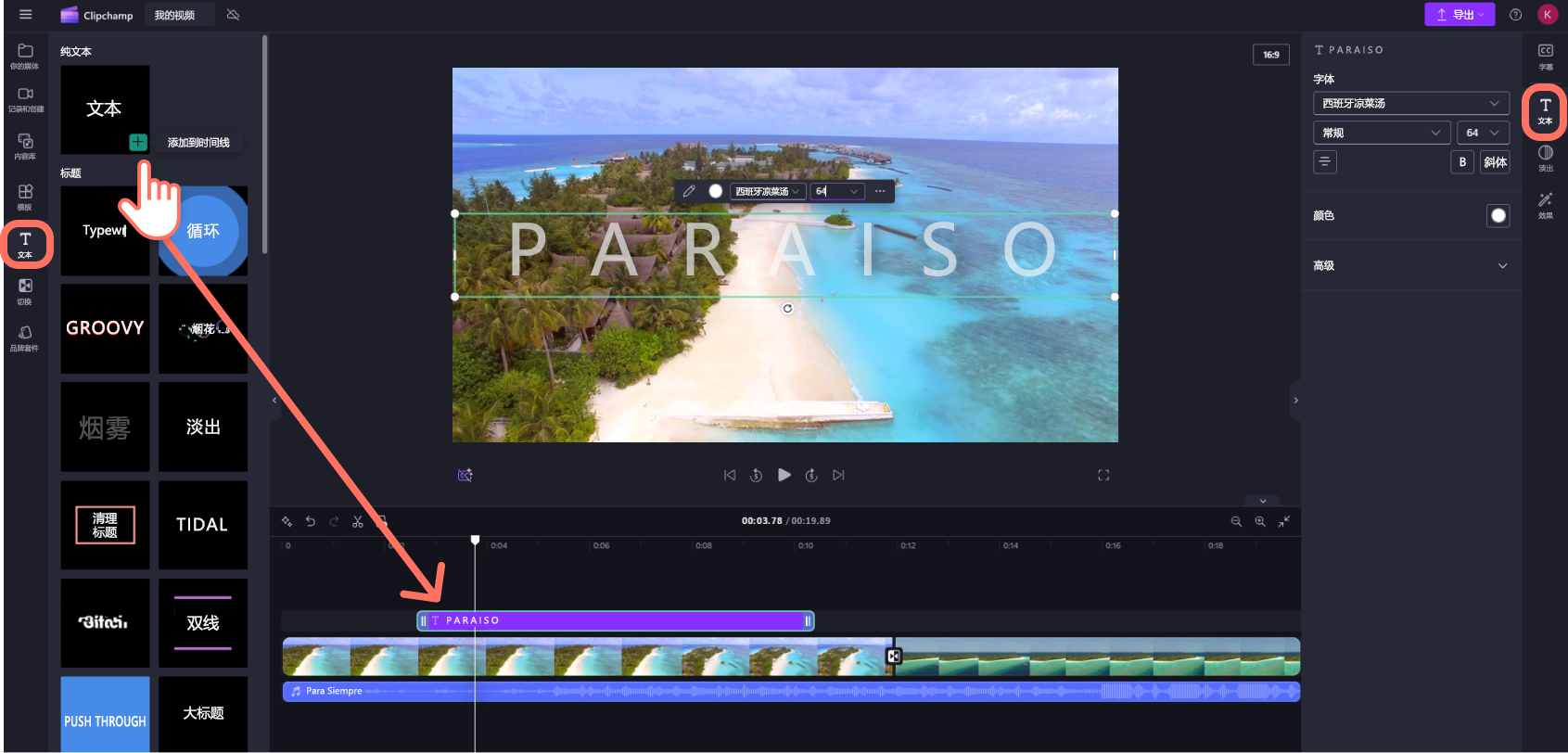
- 若要 向视频添加标题或文本 ,请单击工具栏中的 “文本”选项卡 。 滚动浏览文本选项以查找视频的完美标题。 将标题拖放到视频资产上方的时间线,或者点击“+”按钮进行添加。
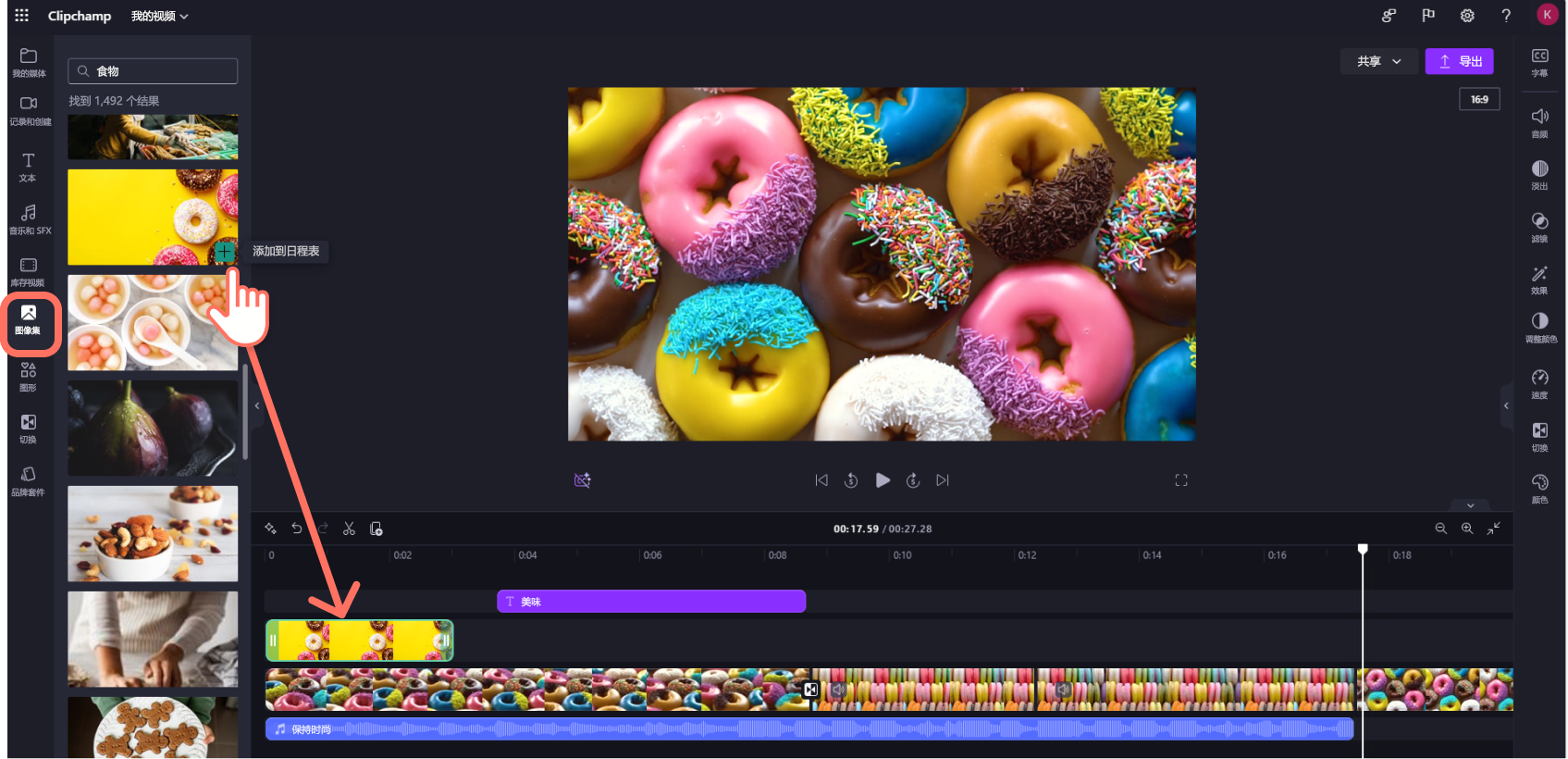
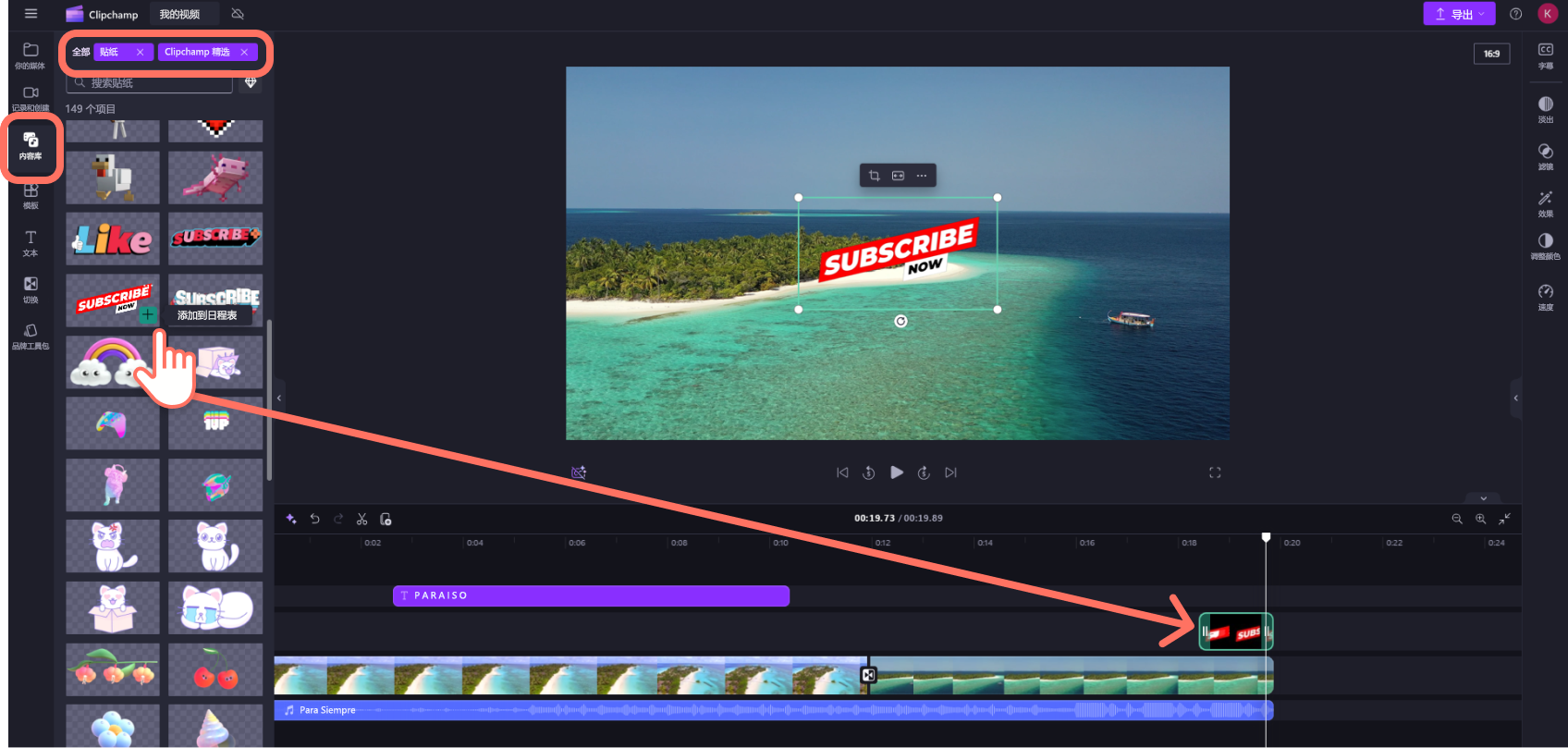
- 若要添加贴纸、背景、边框、形状、批注和 GIF 等覆盖,请单击工具栏上的“内容库”选项卡。 接下来,单击“视觉对象”选项卡,然后单击“贴纸”。将贴纸拖放到时间线上,或单击“+”按钮。
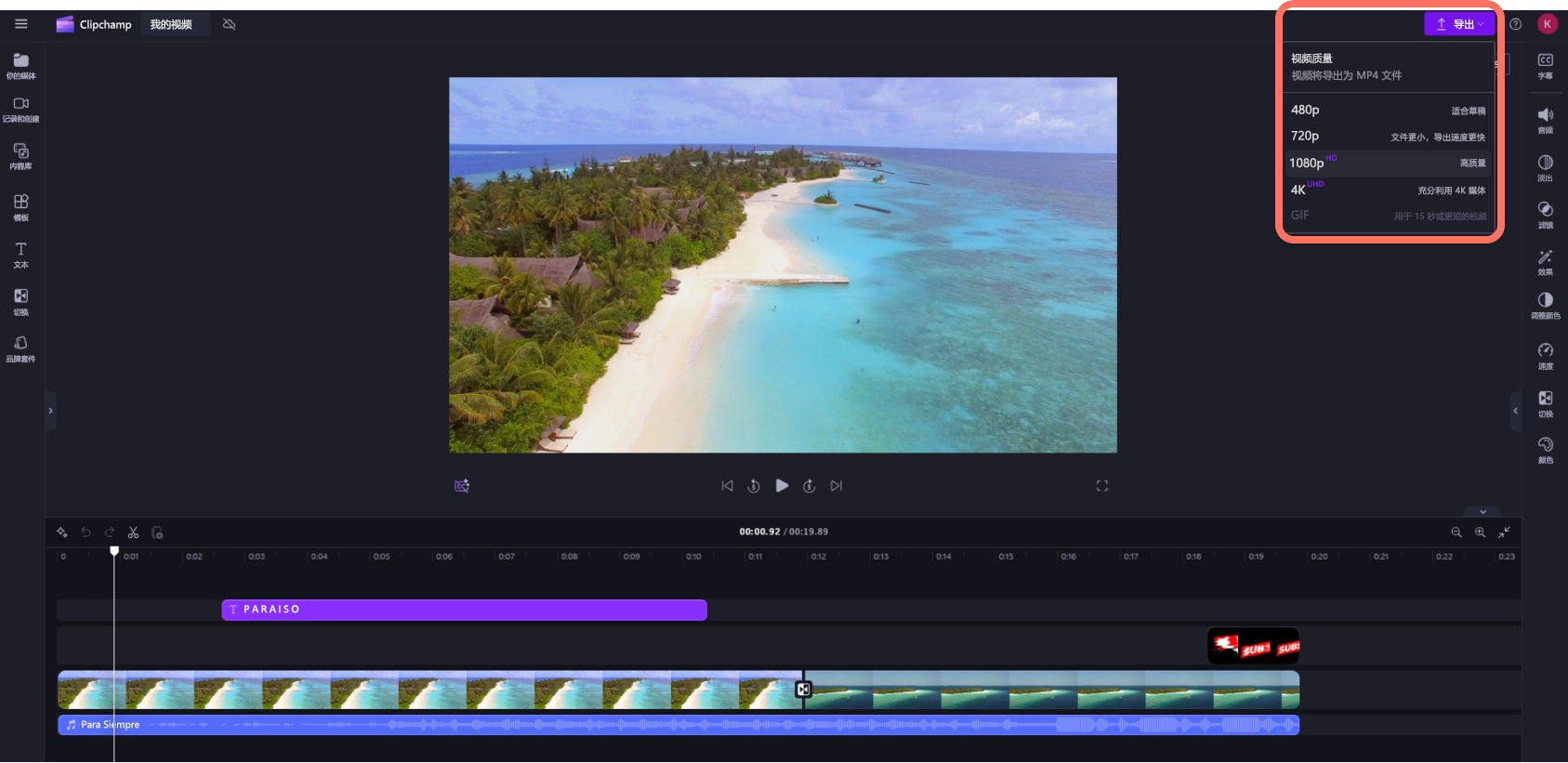
- 要导出视频,请点击编辑器右上角的“导出”按钮。 点击视频质量以保存视频。 注意:Microsoft 365 个个人和家庭订阅者以及Clipchamp高级计划订户可以导出 4K 视频分辨率的视频。
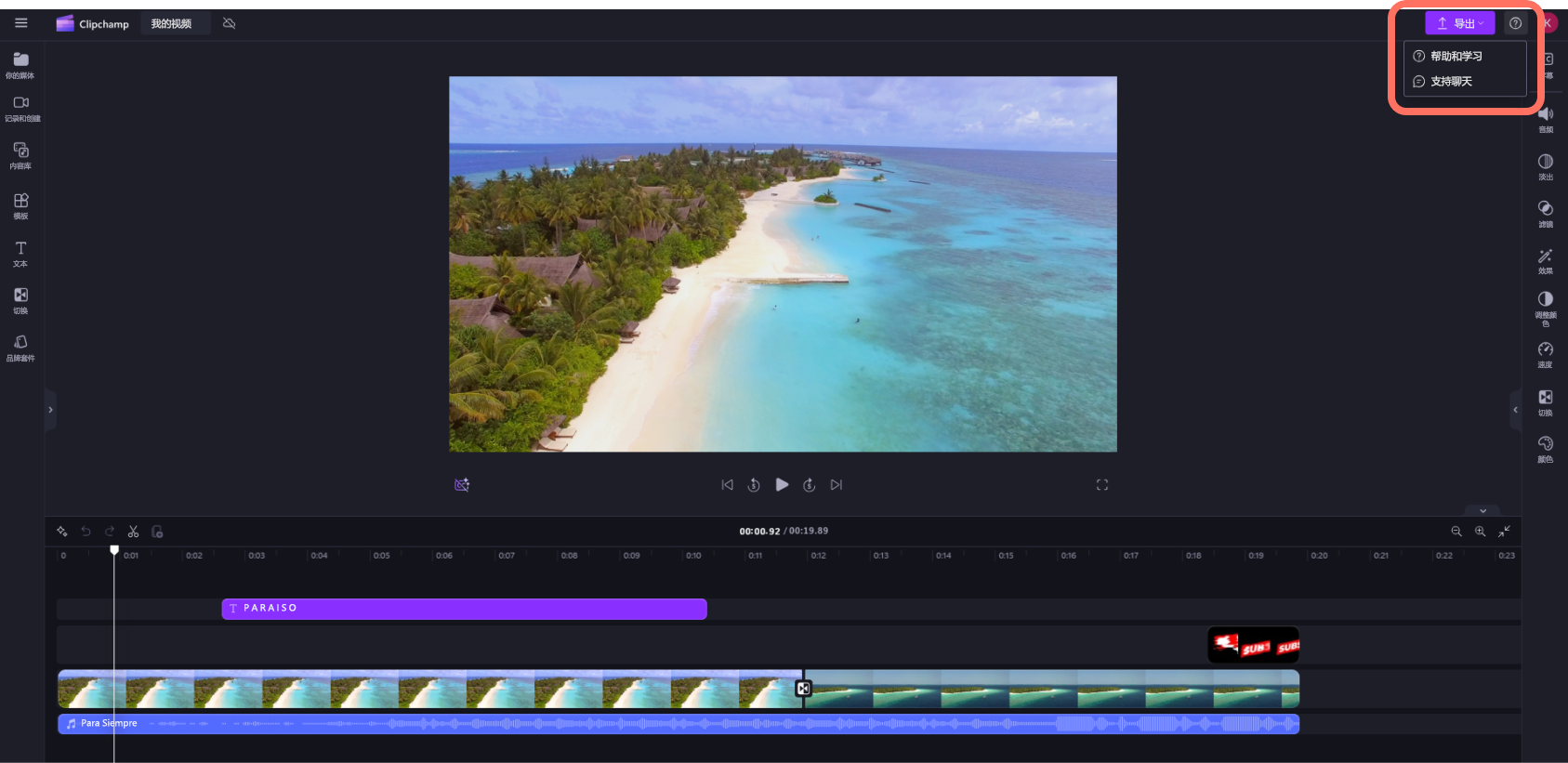
- 如需任何帮助,请单击问号来查找帮助和学习选项,或者查找支持聊天。
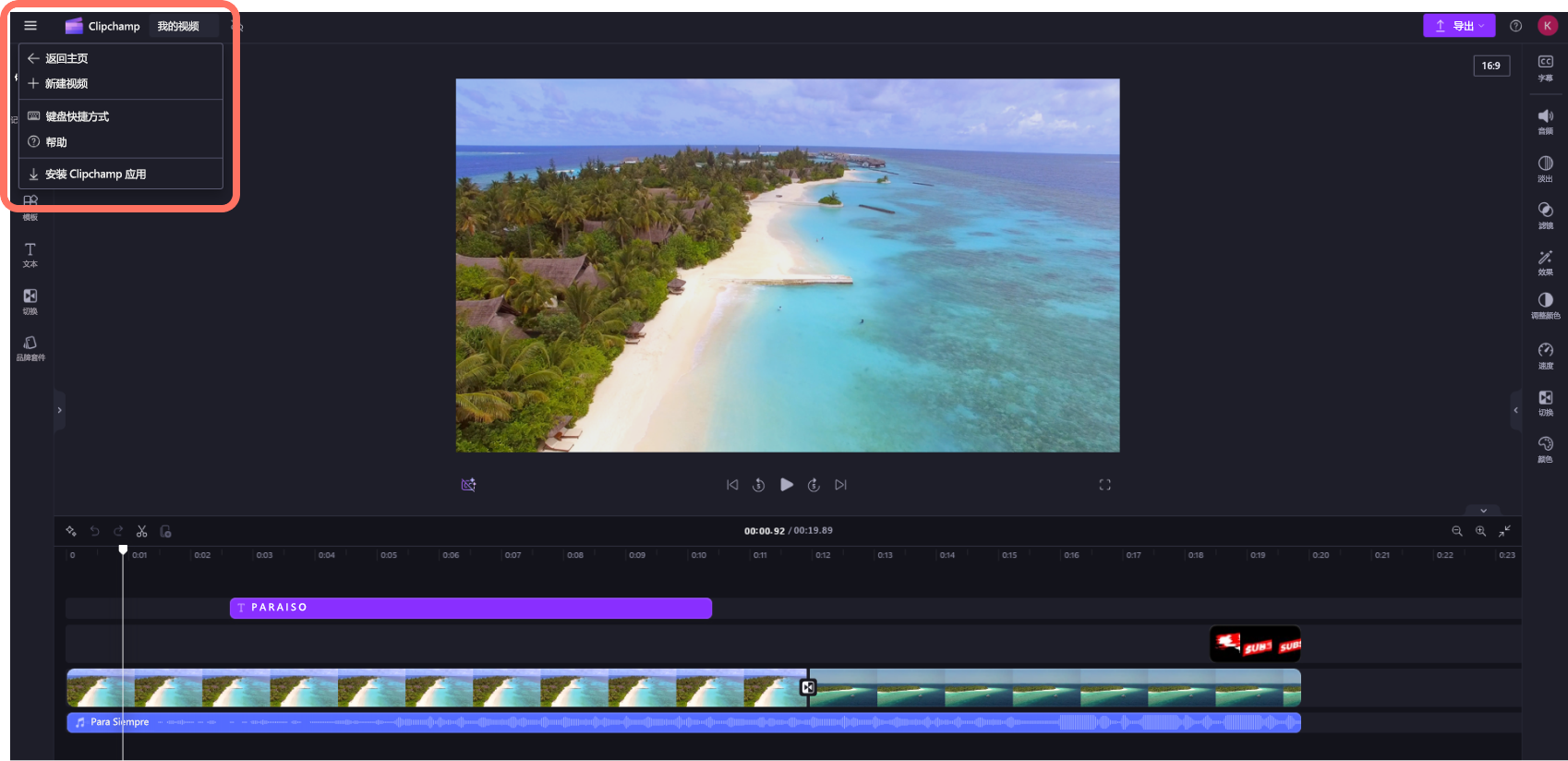
- 若要找到主菜单,请单击 水平三行。 在这里,你可以访问主页、启动新视频、建议功能、键盘快捷方式、帮助和安装应用。
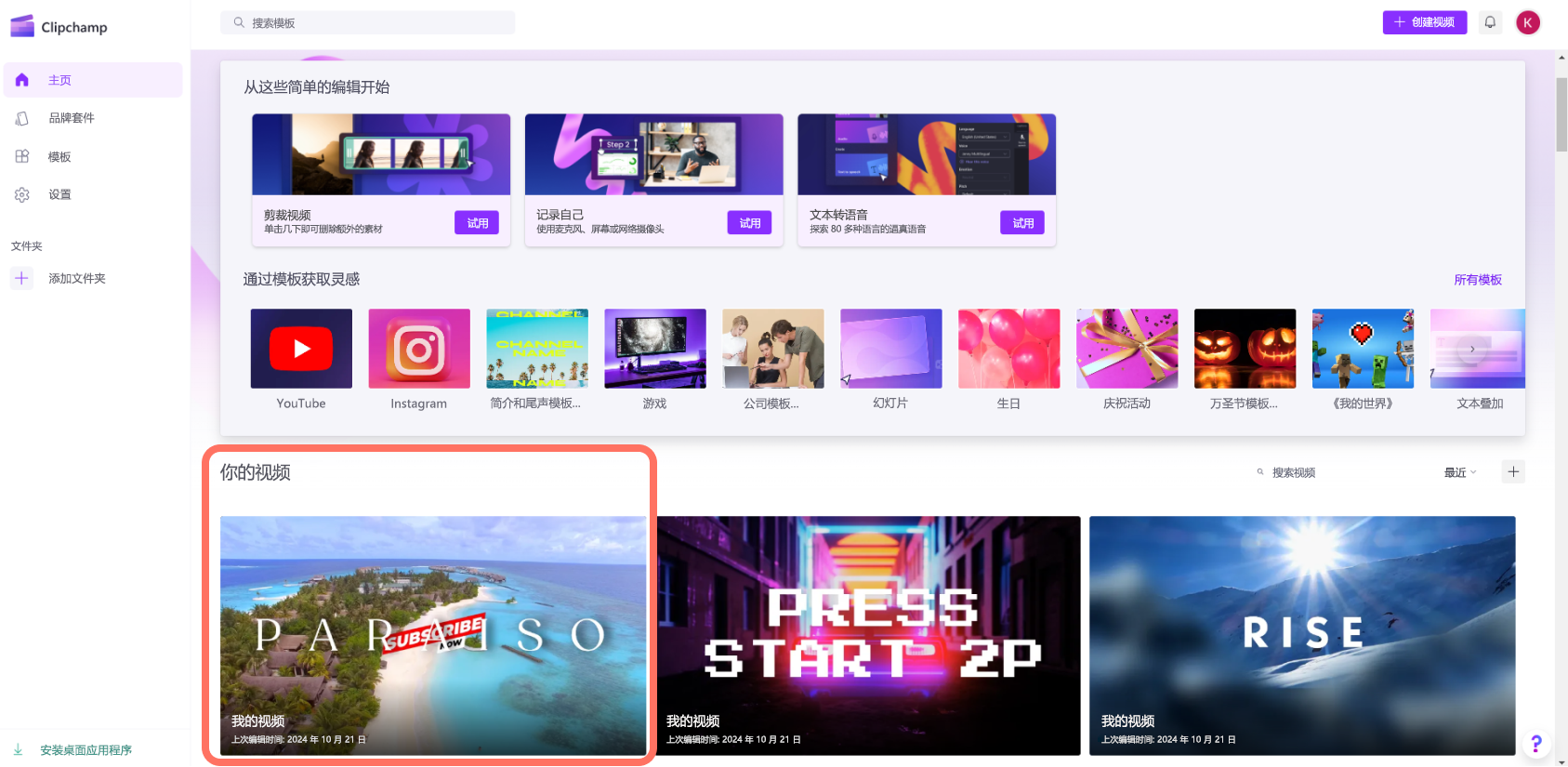
- 若要重新打开视频,请单击主页上的视频。 视频将在你离开的位置自动打开。 你编辑的视频会在你工作时 自动保存 ,因此无需在退出之前保存它们。
重要
请务必保留源视频、图像和音频文件,即在设备上添加的原始文件或在该视频中启用 内容备份 功能。
Clipchamp 不会将视频上传到服务器进行处理。 而是在计算机上本地处理它们。 为了实现此目的,它正在利用现代技术,使其运行起来类似在线和桌面应用程序的混合体。
这种独特的技术使 Clipchamp 变得快速且私密。 但是,可能有时会要求重新链接文件 – 因此不要删除原始文件!
启用内容备份有几个优点,其中包括:
- 不会丢失文件/项目。 如果计算机上的原始媒体文件丢失、编辑或删除,当已启用内容备份后,仍然可以访问并处理视频。
- 无需重新链接。 处理关闭内容备份Clipchamp项目时,有时会要求你从计算机重新链接原始媒体文件。 使用备份的媒体文件,永远不必担心重新链接。
- 访问正从任何计算机编辑的视频。 无需手动移动媒体文件并在新计算机上重新链接它们,你将能够在任何计算机上登录到 Clipchamp 帐户并立即继续编辑。
开始使用 Clipchamp
转到Clipchamp在线视频编辑器,开始处理新视频。