饼图是显示各个分量(如季度销售额)在总量(如年度销售额)中占多少的一种常用方式。
选择程序
(或者, 请跳下来 了解有关饼图的详细信息。)
Excel
选择“ 插入>饼图”或“圆环图 ”,然后选择所需的图表。
选择图表,然后选择图表旁边的图标以添加最后修饰:
- 若要显示、隐藏或设置 轴标题 或 数据标签等内容的格式,请选择“ 图表元素
 。
。 - 若要快速 更改图表的颜色或样式,请使用 “图表样式
 。
。 - 若要 显示或隐藏图表中的数据 ,请选择“ 图表筛选器
 。
。
- 若要显示、隐藏或设置 轴标题 或 数据标签等内容的格式,请选择“ 图表元素
提示
通过将饼图的个别扇区拖出来,您可以突出饼图的个别扇区。
PowerPoint
选择“ 插入>图表>饼图 ”,然后选择要添加到幻灯片的饼图。
在出现的电子表格中,将占位符数据替换为您自己的信息。
有关如何排列饼图数据的详细信息,请参阅饼图的数据。完成后,关闭电子表格。
选择图表,然后选择图表旁边的图标以添加最后修饰:
- 若要显示、隐藏或设置 轴标题 或 数据标签等内容的格式,请选择“ 图表元素 。
- 若要快速 更改图表的颜色或样式,请使用 “图表样式 。
- 若要 显示或隐藏图表中的数据 ,请选择“ 图表筛选器 。
- 若要显示、隐藏或设置 轴标题 或 数据标签等内容的格式,请选择“ 图表元素
提示
通过将饼图的个别扇区拖出来,您可以突出饼图的个别扇区。
Word
选择“ 插入>图表”。
选择“ 饼图 ”,然后双击所需的饼图。
在出现的电子表格中,将占位符数据替换为您自己的信息。
有关应该如何排列饼图数据的详细信息,请参阅饼图的数据。完成后,关闭电子表格。
选择图表,然后选择图表旁边的图标以添加最后修饰:
- 若要显示、隐藏或设置 轴标题 或 数据标签等内容的格式,请选择“ 图表元素 。
- 若要快速 更改图表的颜色或样式,请使用 “图表样式 。
- 若要 显示或隐藏图表中的数据 ,请选择“ 图表筛选器 。
- 若要排列文档中的图表和文本,请选择“ 布局选项” 按钮
 。
。
- 若要显示、隐藏或设置 轴标题 或 数据标签等内容的格式,请选择“ 图表元素
提示
通过将饼图的个别扇区拖出来,您可以突出饼图的个别扇区。
饼图的数据
饼图可以将电子表格数据的一列或一行转换到饼图中。 饼图的每个扇区(数据点)显示该扇区相对于整个饼图的大小或百分比。

最适合采用饼图的情形:
- 只有一个数据系列。
- 任何数据值都不为零或小于零。
- 类别不超过七个。因为七个以上的扇区会使图表难以阅读。
提示
如果您的数据在饼图中无法使用,请尝试条形图、柱形图或折线图。
饼图的其他类型
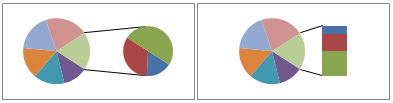
除了三维饼图图表,您还可以创建复合饼图或复合条饼图。 这些图表在显示一些较小的值时,将这些值分离出来放到次饼图或堆积条形图中,从而使其更易于辨别。 若要切换到其中一个饼图,请选择图表,然后在“ 图表设计 ”选项卡上,选择“ 更改图表类型”。 在“更改图表类型”库打开后,选择所需的类型。