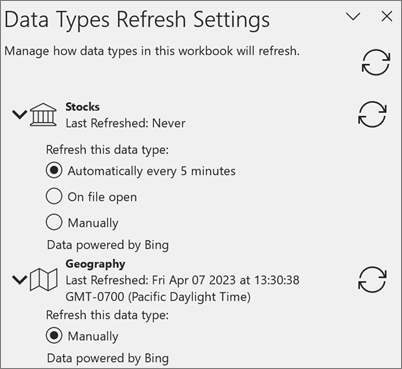
所有链接的数据类型都连接到数据源,但对于某些数据类型,确保数据尽可能保持最新更为重要。 虽然始终可以手动刷新,但可以轻松地使用“ 数据类型刷新设置”将某些数据类型设置为自动刷新。
注意
此功能目前仅适用于预览体验计划中的用户。 若要了解详细信息,请参阅 何时获取 Microsoft 365 的最新功能?
提示
如果看到“无法刷新数据类型”消息,建议直接解决消息中的问题以解决此问题。 在此期间,如果要阻止再次显示消息,可以将刷新设置的选项更改为 “手动”。 这无法解决问题,并且意味着数据可能会过期,直到你能够再次刷新。
有关数据类型刷新设置的常见问题
特定数据类型的默认刷新间隔来自何处?
数据类型的刷新间隔由数据提供程序设置,但可以 按照以下说明进行更改。
当我在 Excel 中工作时,刷新数据类型是否会自动中断我?
不。 自动刷新数据类型时,它会在后台发生,以免打扰你。 但是,后台刷新意味着无法使用“撤消”等操作来取回数据类型的旧数据。
为什么某些数据类型仅允许手动刷新?
某些链接的数据类型只能手动刷新。 这是因为数据提供程序已确定数据更新不足,需要自动刷新,或者他们只是尚未实现它。 通过手动刷新,可以使用“撤消”来恢复旧数据(如果需要)。
可以为数据类型设置哪些不同的刷新选项?
每 5 分钟自动一次 - 每 5 分钟一次,具有此设置的数据类型将从数据提供程序拉取数据。 当你工作时,这会在后台发生。
注意
目前,无法从 5 分钟开始自定义刷新间隔。
文件打开时 - 每次打开工作簿时,具有此设置的任何数据类型都将刷新。
手动 - 具有此设置的数据类型不会自行更新。 若要进行更新,请按照以下部分中的步骤进行操作。
如果不希望数据类型自动刷新,该怎么办?
如果不希望特定数据类型自动刷新,可以将设置更改为“手动”。 设置后,可以通过几种不同的方式手动刷新:
- 选择“数据”选项卡下的“ 全部刷新 ”。
- 右键单击数据类型为 > 的单元格,选择“ 数据类型>刷新”。
- 右键单击数据类型>为“数据类型刷新设置>”的>单元格,在窗格中选择“刷新”图标。
如何更改数据类型刷新窗格设置
- 右键单击数据类型 >“数据类型>刷新设置”。
- 在 “数据类型刷新设置”中,选择工作簿中的一种数据类型以将其展开。
- 选择其中一个选项以将其应用于该数据类型。 可以在打开文件时手动刷新,也可以每五分钟自动刷新一次。