
使用高每英寸点 (dpi) 分辨率进行打印会产生高质量的打印结果,但打印可能需要更长的时间。 可以将分辨率设置更改为较低的 dpi 设置,具体取决于使用的打印机类型。 如果使用的打印机支持草稿质量打印,则可以指定草稿质量,以便更快地打印。
更改打印分辨率
选择要更改其打印分辨率的工作表。
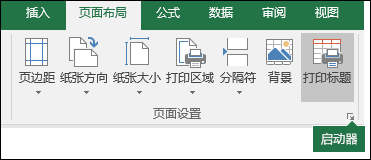
a. 在“ 页面布局 ”选项卡上的“ 页面设置” 组中,选择“ 启动器
 。
。
b. 在“ 页面 ”选项卡上的“ 打印质量 ”框中,选择要使用的分辨率。
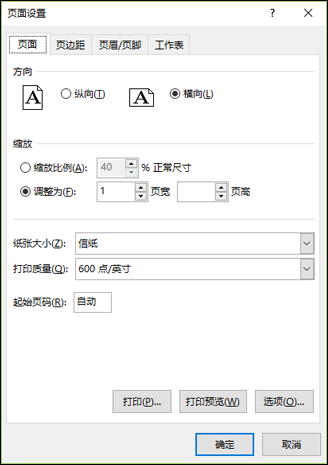
注意
可用的 dpi 设置取决于使用的打印机类型。
指定草稿质量打印
使用草稿质量打印选择要打印的工作表。
a. 在“ 页面布局 ”选项卡上的“ 页面设置” 组中,选择“ 启动器
。
b. 在“工作表”选项卡上,“打印”下,选择“草稿质量”复选框。
需要更多帮助吗?
你随时可以在 Excel 技术社区 中咨询专家或在 社区中获取支持。