可以打印整个或部分工作表和工作簿,一次打印一个工作表和工作簿,也可以一次打印多个工作表和工作簿。 此外,如果要打印的数据位于Microsoft Excel 表格中,则可以仅打印 Excel 表格。
还可以将工作簿“打印”到文件而不是打印机。 当您需要在与最初用于打印工作簿的打印机类型不同的打印机上打印工作簿时,这非常有用。
打印前
了解可用于最佳打印体验的众多选项可能会有所帮助。 有关详细信息,请参阅 在 Excel 中打印。
警告
某些格式(如彩色文本或单元格底纹)可能在屏幕上看起来不错,但在黑白打印机上打印时看起来不正常。 打印显示网格线的工作表可能会有所帮助,以便数据、行和列更醒目。
打印一个或多个工作表
-
选择要打印的工作表 。
- 选择“ 文件>打印”,或按 Ctrl+P。
- (可选)调整 “设置”,然后选择“ 打印 ”按钮。
打印一个或多个工作簿
所有要打印的工作簿文件必须存放在同一个文件夹中。
- 选择“文件”>“打开”。
- 按住 Ctrl 单击要打印的每个工作簿的名称,然后选择“ 打印”。
打印工作表的全部或部分
选择工作表,然后选择要打印的数据范围。
选择“ 文件”,然后单击“ 打印”。
在 “设置”下,选择“ 打印活动工作表 ”旁边的箭头,然后选择相应的选项。

选择“打印”。
注意
如果工作表已经定义了打印区域,Excel 将只打印这些打印区域。 如果不想仅打印定义的打印区域,请选择“ 忽略打印区域”。 详细了解 如何设置或清除打印区域。
打印 Excel 表格
选择表格中的单元格以启用该表。
选择“ 文件”,然后选择“ 打印”。
在 “设置”下,选择“ 打印活动工作表 ”旁边的箭头,然后选择“ 打印所选表格”。

选择“打印”。
将工作簿打印到文件
选择“ 文件”,然后选择“ 打印”,或按 Ctrl+P。
在“打印”下,选择“打印到文件”。

选择“ 打印”。
在“ 将打印输出另存为 ”对话框中,输入文件名,然后选择“ 确定”。 该文件将保存在 “文档” 文件夹中
重要
如果在其他打印机上打印保存的文件,则分页符和字体间距可能会更改。
打印工作表
为了在打印工作表时获得最佳结果,请使用 Excel 网页版 中的“打印”命令,而不是浏览器的“打印”命令。 可以打印整个工作表或仅打印所选单元格。
若要打印单元格区域,请选择它们。 若要打印整个工作表,请不要选择任何内容。
- 选择“文件”>“打印”>“打印”。

- 如果选择了单元格区域,但决定打印整个工作表,请在点击“打印”之前切换到“整个工作簿”。

更改所选的打印区域
在Excel 网页版中,可以指定要打印的区域,也可以打印整个工作表。 如果选择打印区域,但决定更改指定区域,可按以下方式预览更改:
- 在工作表上,单击并拖动以选择要打印的单元格。
- 选择“文件”>“打印”>“打印”。
- 若要仅打印所选区域,请在 “打印选项”中选择“ 当前所选内容”。
- 如果打印预览显示要打印的内容,请选择“ 打印”。
若要更改打印选择,请单击 X 关闭打印预览,然后重复上述步骤。
若要打印整个工作表,请选择“ 文件>打印>打印”。 确保已选择 “整个工作簿 ”。

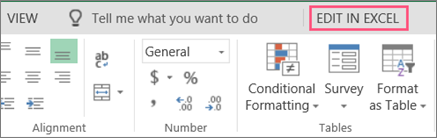
如果您有 Excel 桌面应用程序,您可以设置其他打印选项。 选择“在 Excel 中打开”,然后选择工作表上的多个打印区域。
打印包含隐藏行和列的工作表
在Excel 网页版中,打印包含隐藏行或列的工作表时,不会打印隐藏的行和列。 如果要包含隐藏的行和列,则需要在打印工作表之前取消隐藏它们。
可以判断行或列是隐藏的标题标签缺失还是双行隐藏,如下图所示。

下面介绍如何取消隐藏行或列:
- 选择隐藏行或列周围的标题范围。 在此示例中,选择 2 到 7 之间的所有行标题以取消隐藏第 3 行和第 6 行。

- 右键单击所选内容,为列选择 “取消隐藏行 (”,然后选择“ 取消隐藏列) ”。
- 选择“ 文件>打印”。
- 选择“ 打印 ”进行打印预览。

- 在“ 打印选项” 框中,确保选中“ 整张工作表 ”,然后选择“ 打印”。
注意
行标签和列标签不显示在打印预览和打印输出中。
打印工作簿
如果Excel 网页版工作簿只有一个工作表,则只需打印工作表。 但是,如果工作簿有多个工作表,则需要通过选择工作表选项卡转到每个工作表,然后打印该工作表。

不确定工作簿是否有任何隐藏的工作表? 下面介绍如何验证:
- 右键单击任意工作表选项卡。
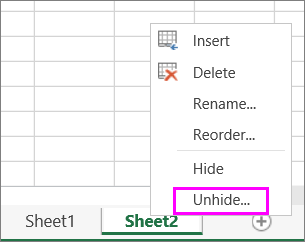
- 如果 “取消隐藏 ”选项可用,则工作簿具有一个或多个隐藏工作表。 选择“ 取消隐藏 ” 以显示和取消隐藏工作表。
- 取消隐藏工作表时,工作表中的工作表选项卡将变为可用。 选择工作表选项卡并 打印工作表。
打印表格
有时,您希望只打印工作表的一部分,如表格。 可以在Excel 网页版中执行此操作,前提是表中的单元格少于 10,000 个。 对于超过 10,000 个单元格的工作表,必须使用 Excel 桌面应用。
打印表格:
- 若要选择表格中的所有单元格,请选择第一个单元格并滚动到最后一个单元格。
如果表包含大量列,则选择第一个单元格,按住 Shift 键并选择最后一个单元格,而不是滚动。
- 选择“文件”>“打印”>“打印”。
- 如果尚未选择,请选择“ 当前所选内容 ”,然后选择“ 打印”。

- 如果喜欢打印预览,请选择“ 打印”。 如果不是,请关闭视图,然后进行所需的任何更改。

了解如何打印带有网格线的表格。
打印工作表上的页码
不能在Excel 网页版中插入、查看或打印页码。 但是,如果你有 Excel 桌面应用程序,则可以在工作表的顶部 (页眉) 或底部 (页脚) 添加页码并打印页码。
使用“ 在 Excel 中打开 ”按钮打开工作簿,并在“页面布局”视图中添加页码,然后从 Excel 打印工作表。 方法如下:
- 选择“ 在 Excel 中打开 ”,并在 工作表上插入页码。
-
打印工作表。
另请参阅
需要更多帮助吗?
你随时可以在 Excel 技术社区 中咨询专家或在 社区中获取支持。
