
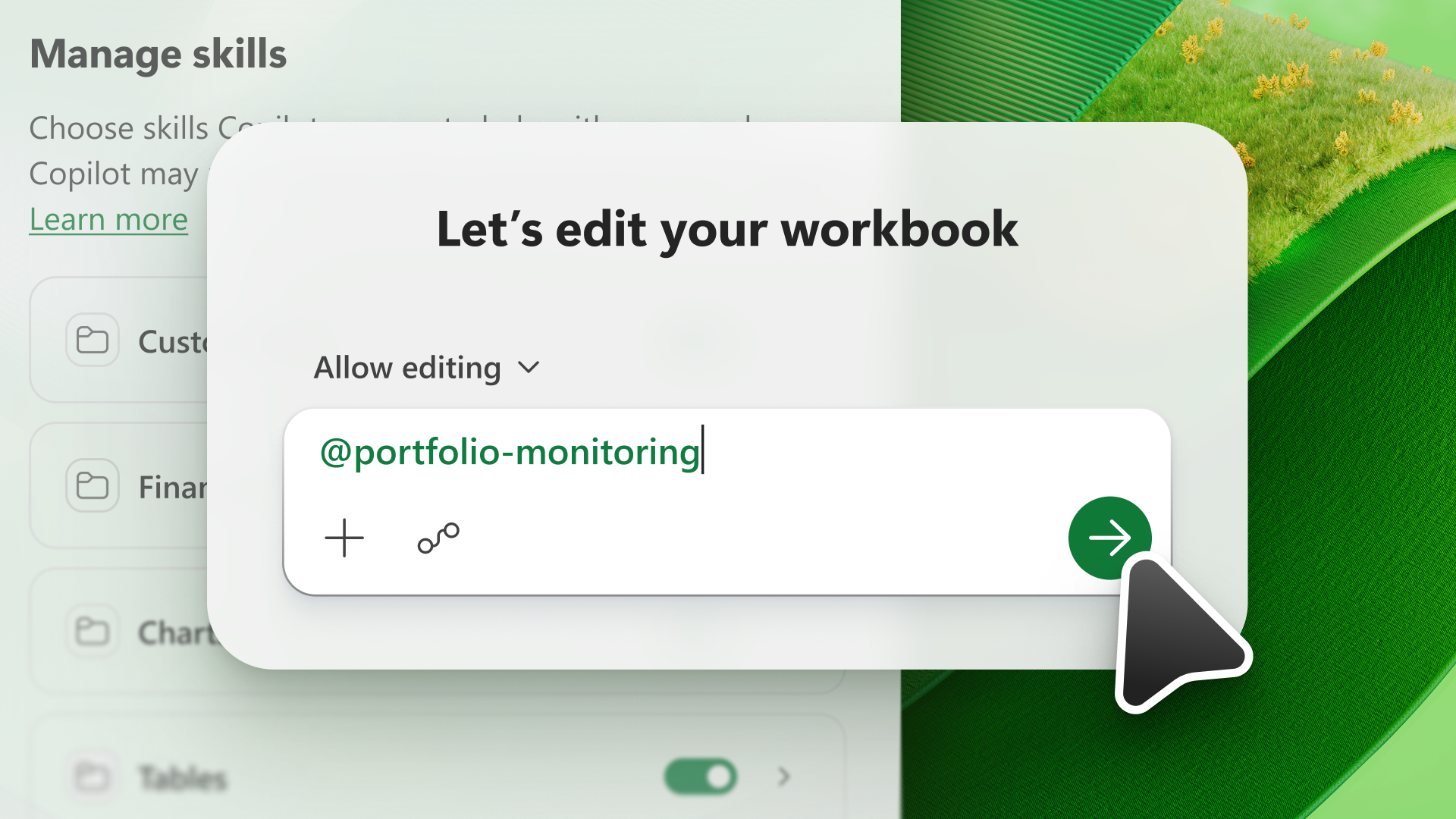
技能扩展了 AI 模型的功能。 技能为 Excel 中的 Copilot 提供完成可重复任务的信息。 借助 Excel 中的 Copilot,可以从 Copilot 窗格中提供的技能中进行选择,也可以创建自己的自定义技能。
使用技能
若要使用技能,请打开 Excel 中的 Copilot,在提示字段中选择“ 添加工作内容 ”菜单,然后选择“ 选择技能”。
菜单显示 Excel 中的 Copilot 提供的技能以及你上传的自定义技能。 要了解有关创建自己的自定义技能的详细信息,请参阅 创建自定义技能。
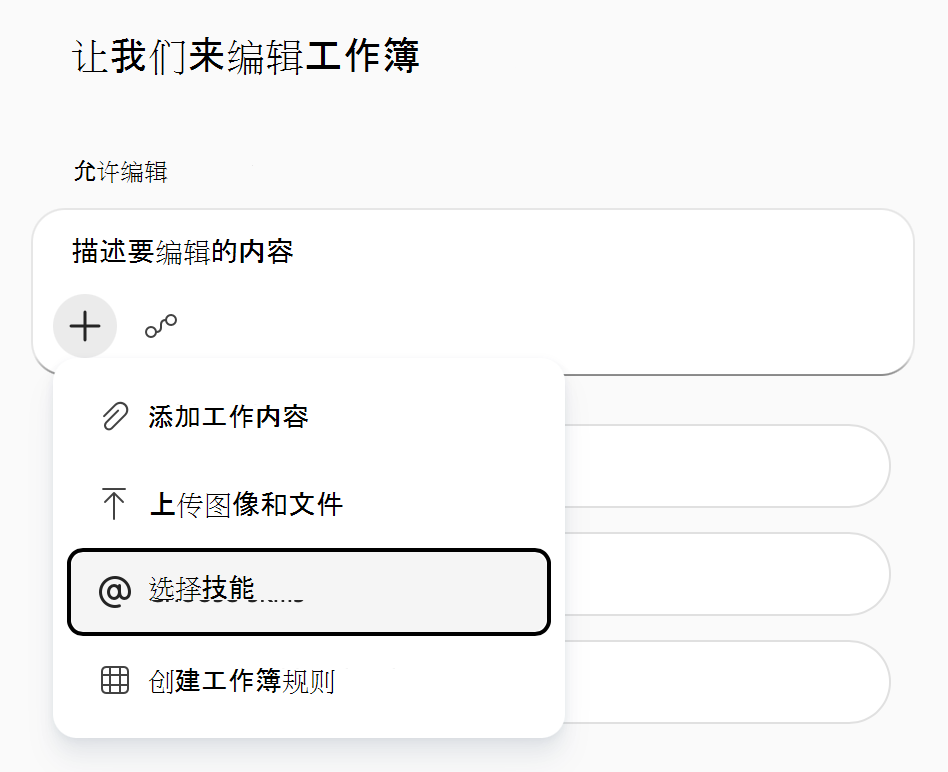
要在请求中调用特定技能,可以从技能菜单中选择它,也可以直接使用 @mention. 例如,若要调用名为“data-analysis”的技能,请在向 Copilot 发出的提示中键入 @data-analysis 。
提示
使用Microsoft管理的技能 @brandkit 和 @theme设计 来帮助设置工作簿样式。 有关详细信息,请参阅将 Microsoft 创建的技能与 Excel 中的 Copilot 配合使用。
管理技能
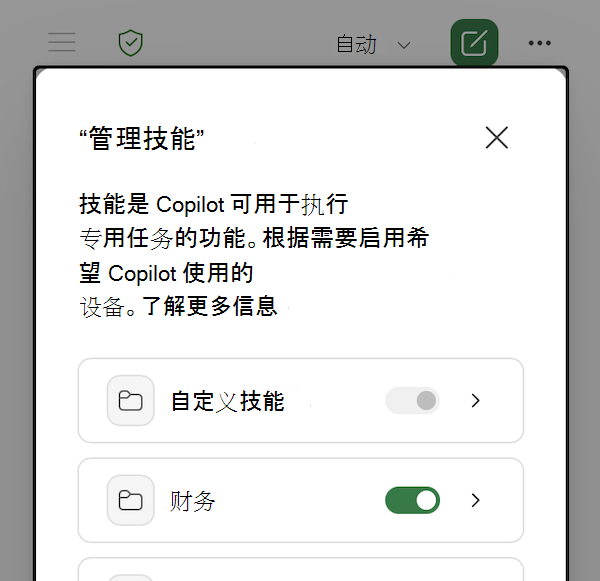
打开或关闭技能,以控制 Excel 中的 Copilot 默认使用哪些技能。 若要管理技能,请选择“ 设置 ”菜单 (右上角的 ) ,然后选择“ 管理技能”。
重要
在“ 管理技能” 对话框中关闭技能会阻止 Copilot 自动使用该技能,但仍可以在提示中通过直接 @mention 使用已禁用的技能。
创建自定义技能
自定义技能由你上传并保存到特定文件夹中的 OneDrive 帐户。 如果你经常向 Copilot 询问相同的事情,请将该请求转化为一项技能。 可以编辑自定义技能并随时启用或禁用它们。
要创建自定义技能,请执行以下步骤。
- 在“Copilot”窗格中,选择“ 设置 ”菜单 (右上角的 ) 。
- 选择 “管理技能”。
- 选择自定义技能。
- 选择“ 创建 OneDrive 文件夹”。 Copilot 将创建 OneDrive 技能文件夹。
- 选择 “打开技能”文件夹。 Copilot 将在 OneDrive 中打开新 技能 文件夹。
- 将技能添加到此文件夹。 使用组织创建的自定义技能,或创建自己的技能。 有关如何创建自己的技能的详细信息,请参阅 自定义技能格式要求 。
自定义技能格式要求
自定义技能必须遵循行业标准格式,Excel 中的 Copilot 才能识别。 每个技能都需要一个单独的文件夹,并且该文件夹必须具有定义技能的 SKILL.md 文件。
SKILL.md 有两个部分:
- 元数据部分(位于三个破折号分隔符 (
---) 之间的顶部)称为 frontmatter。 它包含 名称 和 说明 ,告知 Copilot 何时使用该技能。 此部分是必填项。 - 正文部分是你的说明,告诉 Copilot 如何执行任务。 没有格式限制。
下面是名为 create-table-bold-first-column 的技能的简单 SKILL.md 示例。 此 SKILL.md 文件必须位于名为 create-table-bold-first-column 的文件夹中,Excel 中的 Copilot 才能识别。
---
name: create-table-bold-first-column
description: Use when I ask Copilot to create a table in a worksheet. After the table is created, bold the first column.
---

# Bold the first column when creating a table
When Copilot creates a table, bold the first column so the row labels stand out.

## Steps
1. Create the table as requested.
2. Select the first column of the new table.
3. Apply bold formatting to that column.
有关标准技能格式设置的更多信息,请参阅 座席技能:规范。
高级自定义技能
除了所需的 SKILL.md 文件之外,自定义技能还可以包含其他文件夹脚本、引用和资产。 有关这些可选文件夹的详细信息,请参阅 代理技能:可选目录。 包含脚本、参考或资产的自定义技能可帮助 Copilot 生成更可预测的结果。
有关技能和数据安全性的信息,请参阅 Excel 中的 Copilot 常见问题解答:Excel 中的 Copilot 技能是否可以执行代码、访问外部数据和资源或执行 Excel 通常允许范围之外的操作?。
编辑或删除自定义技能
如果在 OneDrive 中添加或重命名自定义技能,请在“自定义技能”对话框中选择“ 刷新 ”,以便 Copilot 识别更改。
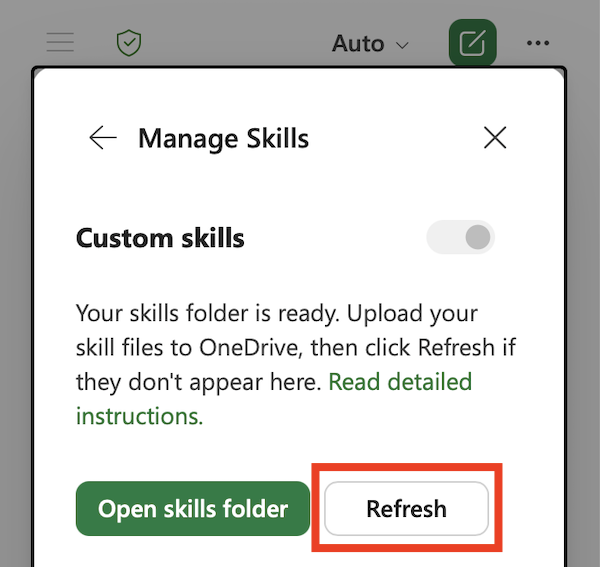
若要从 Copilot 中的技能列表中删除技能,而不删除 OneDrive 中的文件夹,请更改技能文件夹名称。 Copilot 会跳过任何名称与 SKILL.md 中名称 name 不匹配的文件夹。