
可使用地图图表比较值,并跨地理区域显示类别。 当数据中含有地理区域(如国家/地区、省/自治区/直辖市、市/县或邮政编码)时,使用地图图表。
注意
如果你有 Microsoft 365 订阅,则此功能可用。 如果你是 Microsoft 365 订阅者,请确保拥有最新版本的 Office。
下载我们的示例
可以 下载包含多个地图图表示例的工作簿 ,如本文中的示例。
显示值和类别
地图图表可显示值和类别,且各自具有不同的颜色显示方式。 值由具有两到三种轻微变化的颜色表示。 类别由不同的颜色表示。
例如,下面的“按税务收入百分比列出的国家/地区”图表使用了值。 值表示每个国家/地区的税务收入,其中每个值使用两种颜色的渐变光谱来表示。 每个区域的颜色由其值在光谱中的位置决定。 默认情况下,值越高,其对应颜色就越深。
 在以下示例“按类别划分的国家/地区”中,使用标准图例显示类别,以显示组或隶属关系。 每个国家/地区都用不同的颜色表示。

创建包含数据类型的地图图表
借助地理数据类型,可以更轻松地生成地图图表。 只需输入地理值列表,例如国家/地区、州、县、城市、邮政编码等,然后选择列表并转到“ 数据 ”选项卡“ >数据类型>”“地理”。 Excel 会自动将数据转换为地理数据类型,并包含与可在地图图表中显示的数据相关的属性。 在下面的示例中,我们已将国家/地区列表转换为地理数据类型,然后从“添加列”控件中选择了要在地图中使用的“税务收入 (%)”字段。

现在,可以创建地图图表,因此请选择数据范围内的任意单元格,然后转到“插入”选项卡“图表>”“>地图>”“填充地图”。

如果预览效果良好,请按“确定”。 Excel 将插入值或类别地图,具体取决于数据。
提示
如果数据设置为 Excel 表,然后将国家/地区添加到列表中,则 Excel 会自动将其更新为地理数据类型,并更新链接的地图图表。 同样,如果删除国家/地区,Excel 也会将其从图表中删除。
设置地图图表格式
创建地图图表后,可轻松调整其设计。 只需选择地图,然后从功能区中的 “图表设计 ”或“ 格式 ”选项卡中选择。 还可以双击图表以启动“设置对象格式任务窗格”,该窗格将显示在 Excel 窗口的右侧。 此操作也将显示地图图表特定的“系列选项”(如下所示)。
注意
由多个地图图表特定的“系列选项”,但 Android 设备或 Excel Mobile 不支持这些选项。 如果需要使用某些地图系列选项,可在 Excel for Windows 中构建图表,然后在 Android 设备或 Excel Mobile 上进行查看。
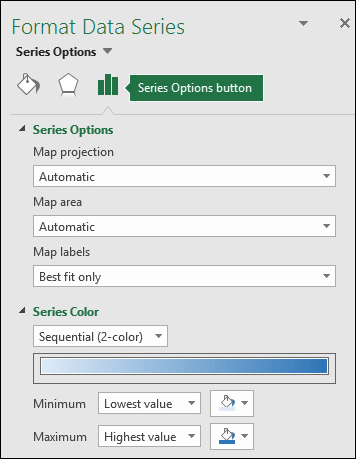
地图投影 - 更改地图的投影样式。 默认情况下,Excel 将显示最高效的样式。
地图区域 - 更改地图的缩放级别,从省/自治区/直辖市视图一直到全球视图。
地图标签 - 显示国家/地区的地理名称。 选择基于适合大小显示名称或显示所有标签。
深入了解如何设置地图图表格式。
常见问题
问题: 使用某些基于文本的位置时,最终会出现空白地图和错误,或者我的某些点地图位于其他国家/地区。
 答案: 如果使用的数据,世界上可能有多个类似位置,地图图表不一定在没有更多指导的情况下区分。 如果可能,请向数据添加更高级别的详细信息列。 例如,如果全球有多个位置且这些位置都是有效的县/市名称,则此数据不一定按预期方式映射:
 但是,如果为更高级别的详细信息添加了另一列,则数据应正确映射,在本例中为省 – 这称为消除歧义:

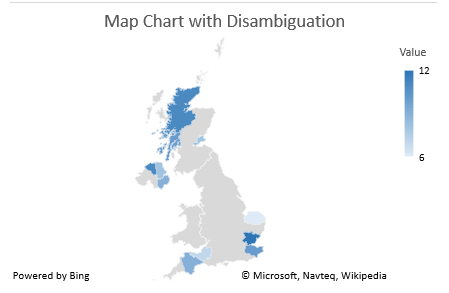
当有多个级别的地理详细信息时,必须将每个级别划分为其自己的单元格/列。 例如,”华盛顿州,美国”(州、国家/地区)将不会成功生成地图。 在此实例中,将“华盛顿州”和“美国”放置在单独的列中时,数据将成功映射。

不会映射的数据(省/自治区/直辖市和国家/地区组合在一起)

将创建华盛顿州地图的数据
限制
- 地图图表只能绘制高级别的地理详细信息,因此不支持经纬度和街道地址映射。 此外,地图图表仅支持单维显示,如果需要多维详细信息,可使用 Excel 的三维地图功能。
- 创建新地图或将数据附加到现有地图需要在线连接(以连接到必应地图服务)。
- 可查看现有地图,无需在线连接。
- 存在一个已知问题,即使用地理数据类型的地图图表有时可能映射不正确。 在尝试绘制这些字段时,在问题得到解决之前,请尝试包括“行政区”字段,例如省/自治区/直辖市或国家/地区。
需要更多帮助吗?
你随时可以在 Excel 技术社区 中咨询专家或在 社区中获取支持。