
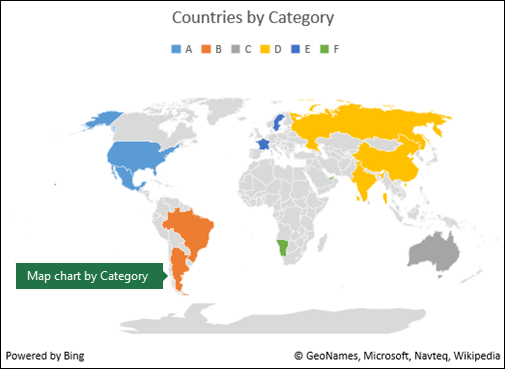
创建 地图图表后,请浏览其强大的格式设置功能。
注意
如果你是 Microsoft 365 订阅者, 请确保拥有最新版本的 Office。
系列选项
注意
Android 设备上不支持多个特定于地图图表的系列选项。 如果需要某些“地图系列”选项,请在 Excel for Windows 中生成图表并在 Android 设备上查看它。
根据地图图表类型,可以更改以下系列选项:
- 地图投影 - 更改地图的制图投影。 可用的投影是墨卡托、米勒、阿尔伯斯和罗宾逊。 地图投影是在平面上显示球面对象 (地球) 的方法。
- 地图区域 - 更改地图的缩放级别,范围从州或省/自治区视图一直到世界视图。
- 地图标签 - 显示区域地理名称。 选择根据拟合度显示名称,或显示所有标签。
格式设置指南
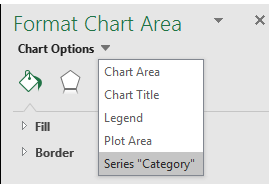
以下指南可帮助你设置地图图表的 系列选项的格式。 若要显示地图图表的 “系列选项” , 请右键单击 地图的外部部分,然后在右键单击菜单中选择“ 设置图表区格式 ”。 或者, 双击 地图的外部部分。 Excel 窗口右侧会显示 “设置对象格式”任务窗格 。 如果尚未显示 “系列选项” ,请单击右侧的“ 系列选项 ”扩展器按钮,然后选择与数据对应的 “系列”“值” 选项。
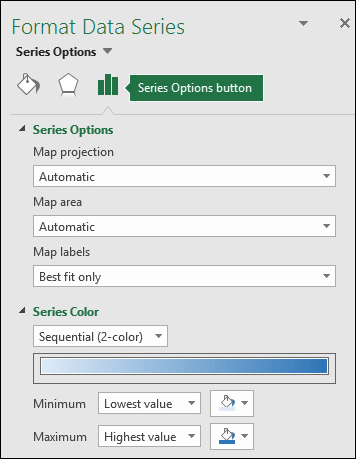
 接下来,选择“系列选项”按钮以显示“系列选项”和“颜色”选项:
注意
对于任一类型的地图图表,“ 地图投影”、“ 地图区域”和“ 地图标签 ”选项都相同,但“ 系列颜色 ”选项仅适用于值图表。
地图投影
Excel 会自动选择它认为最佳的 “地图投影 ”选项,但你可以从任何可用选项中进行选择。 并非所有选项都可用,具体取决于图表的范围。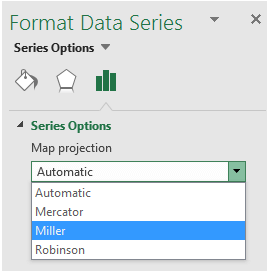
地图区域
Excel 会自动选择它认为最佳的 “地图区域 ”选项,但你可以从任何可用选项中进行选择。 并非所有选项都可用,具体取决于图表的范围。
地图标签
可以选择不显示国家或地区名称,或者根据 “仅最佳” 或“显示所有”选项在可能的情况下 显示 它们。 标签显示在很大程度上取决于图表的实际大小 - 图表越大,可以显示的标签就越多。
系列颜色
系列颜色仅适用于显示值的地图图表。 可以从“顺序 (2 色) 选项(默认颜色设置)或”发散 (3 色) 选项中进行选择。 可以尝试更改 Minimum、 Midpoint 和 Maximum 值,以及分配给每个值的颜色。
设置类别地图图表颜色格式
虽然没有基于类别的地图图表的“系列颜色”选项,但你可以调整各个类别的颜色。 在图表图例或图表本身中选择感兴趣的数据点。 在 功能区>图表工具>格式中,更改 形状填充。 或者,从“ 设置对象任务窗格>格式数据点>填充 ”对话框中对其进行更改,然后从 调色板中进行选择: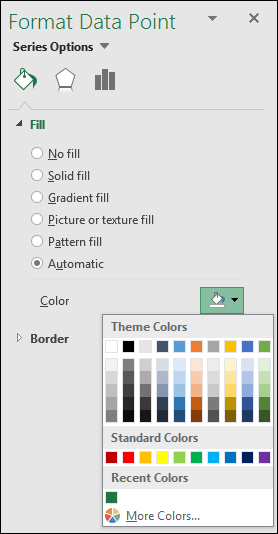
其他图表格式设置
可以将相同的图表样式和元素应用于可用于其他 Excel 图表的地图图表。 有关详细信息,请参阅 设置图表元素的格式。
需要更多帮助吗?
你随时可以在 Excel 技术社区 中咨询专家或在 社区中获取支持。