
仪表板是关键指标的可视化表示,可让您在一个地方快速查看和分析数据。 仪表板不仅提供整合的数据视图,而且还提供了自助商业智能机会,用户可以在其中过滤数据以显示对他们来说重要的内容。 过去,Excel 报告通常要求你根据不同人员或部门的需求为其生成多个报告。
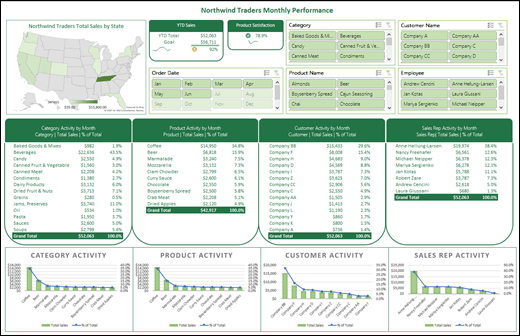
在本主题中,我们将讨论如何使用多个数据透视表、数据透视图和数据透视表工具创建动态仪表板。 然后,我们将让用户能够使用切片器和时间线按照他们想要的方式快速筛选数据,从而允许数据透视表和图表自动扩展和收缩,以仅显示用户想要查看的信息。 此外,您可以在添加或更新数据时快速刷新仪表板。 这使得它非常方便,因为您只需创建一次仪表板报告。
对于此示例,我们将从单个数据源创建四个数据透视表和图表。
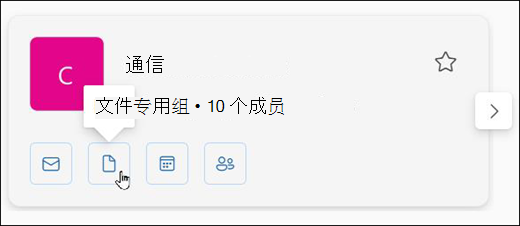
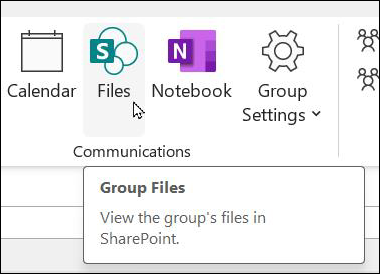
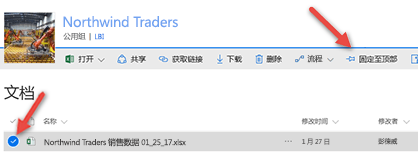
创建仪表板后,我们将向你展示如何通过创建 Microsoft 组与他人共享它。 我们还提供了一个交互式 Excel 工作簿,你可以下载该工作簿并自行执行以下步骤。
获取数据
可以直接将数据复制并粘贴到 Excel 中,也可以从数据源设置查询。 在本主题中,我们使用了来自 Microsoft Access 的 Northwind Traders 模板中的销售分析查询。 如果要使用它,可以打开 Access 并转到>文件、新建>搜索,在搜索中输入“Northwind”并创建模板数据库。 完成该操作后,您将能够访问模板中包含的任何查询。 我们已经为你将这些数据放入 Excel 工作簿中,因此如果你没有 Access,无需担心。
验证数据结构是否正确,没有缺少行或列。 每行应代表单个记录或项目。 如需有关设置查询的帮助或需要操作数据,请参阅在 Excel 中获取 & 转换。
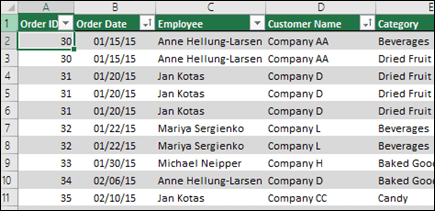
如果尚未将其格式化,请将数据格式设置为 Excel 表格。 从 Access 导入时,数据将自动导入到表中。
创建数据透视表
选择数据区域内的任何单元格,然后转到“插入>数据透视表>新建工作表”。 有关更多详细信息,请参阅 创建数据透视表以分析工作表数据 。
添加所需的数据透视表字段,然后根据需要设置格式。 此数据透视表将是其他数据透视表的基础,因此你现在应该花一些时间对样式、报表布局和常规格式进行任何必要的调整,这样就不必多次执行此操作。 有关更多详细信息,请参阅: 设计数据透视表的布局和格式。
在这种情况下,我们按产品类别创建了顶级销售额摘要,并按“销售额”字段降序排序。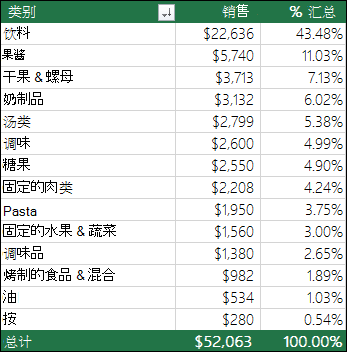
有关更多详细信息,请参阅 对数据透视表或数据透视图中的数据进行排序 。
创建主数据透视表后,选中它,然后根据需要多次复制和粘贴它以清空工作表中的区域。 在我们的示例中,这些数据透视表可以更改行,但不能更改列,因此我们将它们放在同一行上,每个行之间有一个空白列。 但是,如果你可能会发现,如果数据透视表可以展开列,则需要将它们放在彼此下方。
重要
数据透视表不能相互重叠,因此请确保设计在数据透视表之间留出足够的空间,以便数据透视表在筛选、添加或删除值时进行扩展和收缩。
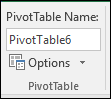
此时,您可能希望为数据透视表提供有意义的名称,以便您了解它们的作用。 否则,Excel 会将其命名为 PivotTable1、PivotTable2 等。 可以选择每一项,然后转到“数据透视表分析>数据透视表”,然后在“数据透视表名称”框中输入新名称。 在将数据透视表连接到切片器和时间线控件时,这非常重要。
创建数据透视图
单击第一个数据透视表中的任意位置并转到数据透视表分析>>工具数据透视图然后选择图表类型。 我们选择了一个组合图,其中销售额作为簇状柱形图,总计百分比作为绘制在次轴上的折线图。
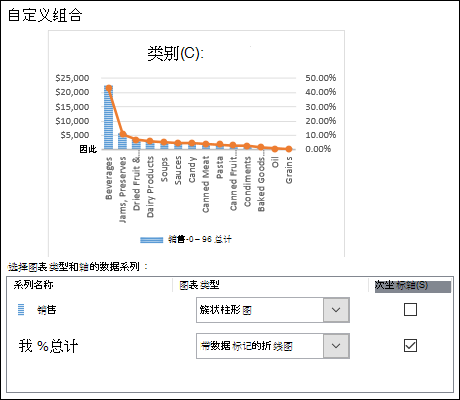
选择图表,然后根据需要从 数据透视图的“分析”、“ 设计”和 “格式” 选项卡中调整大小和格式。 有关更多详细信息,请参阅我们的 系列格式图表。
对剩余的每个数据透视表重复上述步骤。
现在也是重命名数据透视图的好时机。 转到“数据透视图>分析数据透视图”,然后在“图表名称”框中输入新名称。
添加切片器和时间线
使用切片器和时间线,可以快速筛选数据透视表和数据透视图,以便只查看对你有意义的信息。
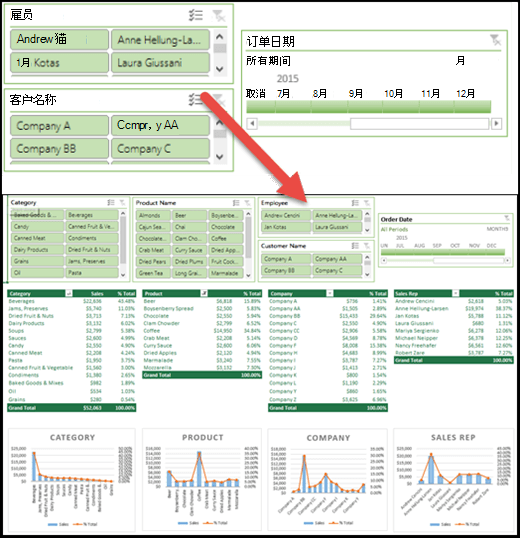
选择任意数据透视表并转到数据透视表>分析筛选器>插入切片器,然后检查要用于切片器的每个项目。 对于此仪表板,我们选择了“类别”、“产品名称”、“员工”和“客户名称”。 单击“ 确定”后,切片器将添加到屏幕中间,并相互堆叠,因此您需要根据需要排列和调整它们的大小。
切片器选项: 如果单击任何切片器,则可以转到 “切片器 ”选项卡并选择各种选项,例如 样式 和显示的列数。 可以通过按 Ctrl+左键单击选择多个切片器来对齐它们,然后使用“切片器工具”选项卡上的“对齐”工具。
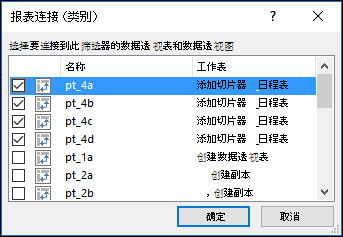
切片器连接:切片器只会连接到用于创建它们的数据透视表,因此需要选择每个切片器,然后转到切片器>切片>器报表连接并检查要连接到每个数据透视表。 切片器和日程表可以控制任何工作表上的数据透视表,即使该工作表处于隐藏状态也是如此。
添加时间线:选择任意数据透视表并转到数据透视表分析>筛选器>插入时间线,然后检查要使用的每个项目。 对于此仪表板,我们选择了“订单日期”。
时间线选项: 单击时间线并转到 时间线 选项卡,然后选择样 式、 标题和 标题等选项。 选择“报表连接”选项,将时间线链接到所选的数据透视表。
后续步骤
您的仪表板现在功能齐全,但您可能仍需要将其安排成您想要的方式并进行最终调整。 例如,您可能想要添加报表标题或背景。 对于仪表板,我们在数据透视表周围添加了形状,并关闭了“视图”选项卡中的“标题”和“网格线”。
请务必测试每个切片器和时间线,以确保数据透视表和数据透视图的行为符合预期。 如果一个数据透视表想要调整和重叠另一个数据透视表,你可能会发现某些选择会导致问题,而它无法执行此操作,并且将显示错误消息。 在分发仪表板之前,应更正这些问题。
完成仪表板设置后,可以单击本主题顶部的共享仪表板选项卡以了解如何分发它。
另请参阅
还有此处未解答的问题?
访问 Microsoft 回答社区。