数据透视表或数据透视图中有大量数据时,对数据进行排序很有用。 可按字母顺序或值的大小顺序(从大到小或从小到大)进行排序。 排序是整理数据的一种方法,这样整理数据,可以更轻松地找到需要更多监察的特定邮件。
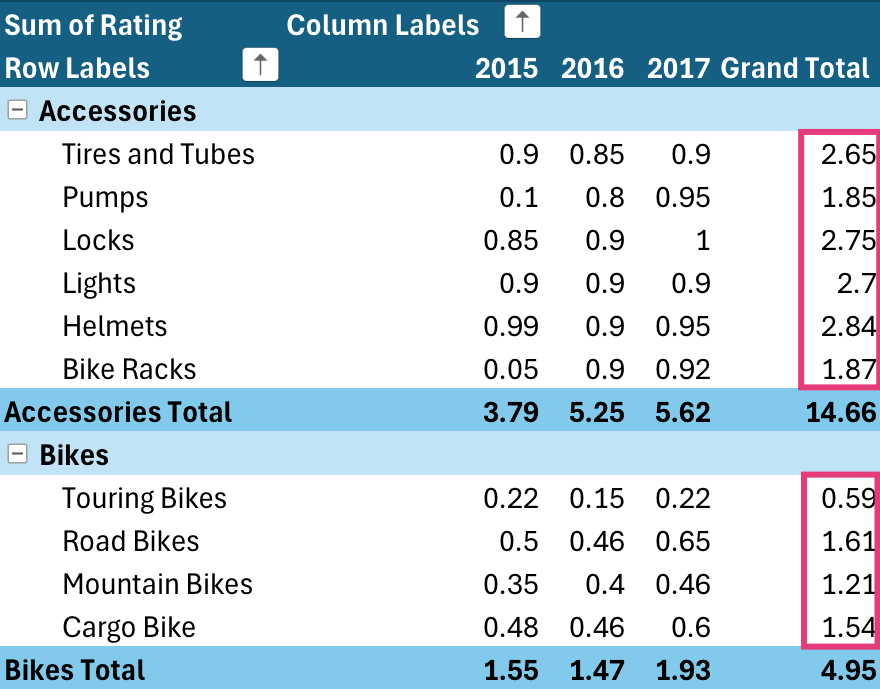
排序之前
关于对数据进行排序,需要记住以下事项:
- 排序次序将随区域设置的不同而不同。 请确保计算机上“控制面板”的“区域设置”或“区域和语言选项”中的区域设置正确。 有关更改区域设置的信息,请参阅 Windows 帮助系统。
- 包含前导空格的数据将影响排序结果。 为获得最佳结果,请在对数据进行排序之前删除所有前导空格。
- 不能对区分大小写的文本条目进行排序。
- 不能按特定格式(如单元格或字体颜色) 或通过条件格式指示符(如图标集)对数据进行排序。
对行或列标签进行排序
在数据透视表中,选择 “行标签” 和“ 列标签” 单元格旁边的小箭头。
选择要排序的行或列中的字段。
选择“行标签”或“列标签”上的
 ,然后选择所需的排序选项。
若要按升序或降序对数据进行排序,请选择“ 从 A 到 Z” 或“ 从 Z 到 A 排序”。

文本条目将按字母顺序进行排序,数值将从最小到最大顺序(或相反)进行排序,日期或时间将从最早到最晚顺序(或相反)进行排序。
没有箭头按钮的列排序
可右键单击单元格,选择“排序”,然后选择排序方法,对独立值或小计进行排列。 排列顺序将应用于包含该单元格的列中的所有同级单元格。
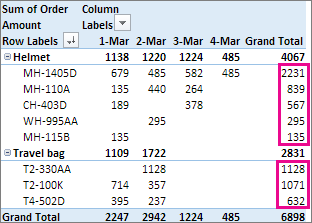
如下所示的示例中,类别级别下的数据 (Helmet, Travel bag) 按字母顺序从 A 到 Z 排列。

要以从大到小的顺序查看产品总计,请选择“总计”列中的任意数字,并对其进行排序。
提示
若要快速查找所需内容,可分组、筛选数据透视表或数据透视图,或者向其应用条件格式。
设置自定义排序选项
要对特定项目进行手动排序或更改排列顺序,可以设置自己的排序选项:
选择要排序的行或列中的字段。
选择“行标签”或“列标签”上的
,然后选择“更多排序选项”。
在“排序”对话框中,选择所需的排序类型:
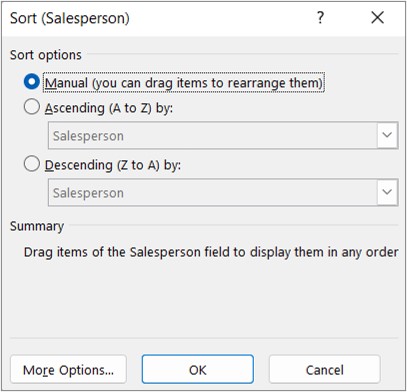
选择“ 手动 ”,通过拖动项来重新排列项。 将光标悬停在项目的边框上方,直到看到四向箭头,然后进行拖动。
您 无法 拖动数据透视表字段列表中的值区域中显示的项目。
选择“ 升序 (A 到 Z) 依据 ”或“ 降序 (A 到 Z) 依据 ”,然后选择要排序的字段。
对于其他选项,请选择“ 更多选项”,然后在“ 更多排序选项 ”对话框中选择所需的选项:

在“自动排序”中,选中或取消选中“每次更新报表时自动排序”框,以允许或阻止在数据透视表数据更新时自动排序。
在“第一关键排列顺序”下方,选择要使用的自定义顺序。 仅当未选中“每次更新报表时自动排序”框时,此选项才可用。
Excel 包含星期和月份自定义列表,但也可以创建自己的自定义列表以便排序。
注意
当您更新(刷新)数据透视表中的数据时,自定义列表排序顺序不会保留。
在 “排序依据”中,选择“ 总计 ”或 “所选列中的值 ”,按这些值排序。 将排序设置为“手动”时,此选项不可用。
提示
选择“ 数据源顺序 ”以将项返回到其原始顺序。 此选项仅适用于联机分析处理 (OLAP) 源数据。