
注意
有关新的复选框功能,请参阅本文: 在 Excel 中使用复选框
可以插入复选框或选项按钮等表单控件,让数据输入更轻松。 复选框适用于具有多个选项的表单。 当你的用户只有一种选择时,使用选项按钮更合适。
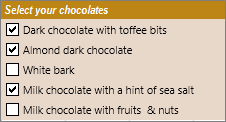
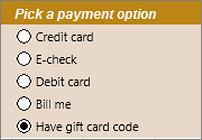
要添加复选框或选项按钮,您需要使用功能区上的“开发工具”选项卡。
要添加检查框,请选择 Developer 选项卡,选择 Insert,然后在 Form Controls 下选择
 。
。
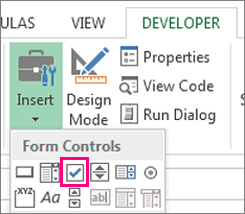
要添加选项按钮,请选择 Developer 选项卡,选择 Insert,然后在 Form Controls 下选择 。
。

单击要在其中添加复选框或选项按钮控件的单元格。
提示
一次只能添加一个复选框或选项按钮。 为了加快速度,请在添加第一个控件后,右键单击它并选择“ 复制>粘贴”。
若要编辑或删除控件的默认文本,请选择该控件,然后根据需要更新文本。
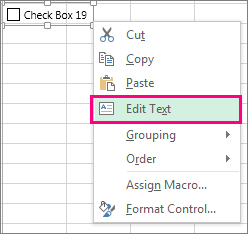
提示
如果您看不到全部文本,请单击并拖动控件手柄之一,直到您可以读取所有文本。 无法编辑控件的大小和控件与文本之间的距离。
设置控件格式
插入复选框或选项按钮后,你可能希望确保它按照你希望的方式工作。 例如,你可能希望自定义外观或属性。
注意
无法调整控件中选项按钮的大小和它与其相关联文本之间的距离。
若要设置控件的格式,请右键单击该控件,然后选择“ 设置控件格式”。
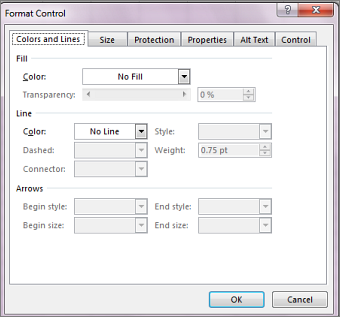
在“设置控件格式”对话框中的“控制”选项卡上,可以修改任何可用的选项:
- “已选择”:显示已选中的选项按钮。
- “未选择”:显示未选中的选项按钮。
- 在“单元格链接”框中,输入包含选项按钮当前状态的单元格引用。
链接单元格返回选项组中所选的选项按钮的数量。 为一组中的所有选项使用相同的链接单元格。 第一个选项按钮返回 1,第二个选项按钮返回 2,依此类推。 如果同一个工作表中有两个或更多的选项组,请对每个选项组使用不同的链接单元格。
在公式中使用返回的数字来响应所选的选项。
例如,具有“ 作业类型 ”组框的人事表单包含两个标记为“ 全职” 和 “兼职 ”的选项按钮,链接到单元格 C1。 在用户选择这两个选项的其中一个后,如果选择的是第一个选项按钮,则下面 D1 单元格中的公式的计算结果为“全职”,如果选择的是第二个选项按钮,则计算结果为“兼职”。
=IF(C1=1,"Full-time","Part-time")
如果同一选项组中有三个或三个以上的选项要进行求值,则可以通过类似的方法使用 CHOOSE 或 LOOKUP 函数。
选择“确定”。
删除控件
- 右键单击该控件,然后按 Delete。
需要更多帮助吗?
你随时可以在 Excel 技术社区 中咨询专家,或在 社区中获取支持。