
为了获得 3D 地图的最佳结果,请使用 Excel 表中的数据或 (最好) 在 Excel 中创建的数据模型 或使用 Power Pivot。 如果要在 3D 地图中使用的数据存储在外部服务器上,则可以从 Excel 连接到它并将其添加到数据模型。
注意
3D 地图不支持在数据模型中创建的数据字段) 的层次结构 (分组。
设置数据结构
若要准备数据,请确保所有数据都采用 Excel 表格式,其中每行都表示唯一的记录。 列标题或行标题应包含文本而不是实际数据,以便 3D 地图在绘制地理坐标时正确解释它。 在“3D 地图教程编辑器”窗格中设计教程时,使用有意义的标签还可以使值字段和类别字段可用。
若要使用在 3D Maps 中更准确地表示时间和地理的表结构,请在表行中包含所有数据,并在列标题中使用描述性文本标签,如下所示:
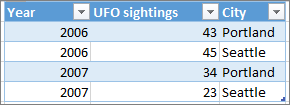
确保数据的结构不是类似于以下这样,即部分一些数据(如 UFO 目击次数和年份)未包含在 Excel 表中:

在表中包含以下数据:
- 地理值 3D 地图要求每行数据至少一个地理值。 这可以是纬度/经度对、城市、国家/地区、邮政编码、州/省/自治区/直辖市或地址。 3D 地图的准确性取决于你提供的地理数据的数量和种类以及必应的搜索结果。 例如,因为美国有 18 个城市单独称为“哥伦布”,所以采用一个州列会有所帮助,以便可以识别正确的城市。
- 如果 想要查看一段时间内的数据,3D 地图需要每行数据至少一个日期或时间字段。 为了获得最佳结果,请将此时态数据放在单独的列中,并将其设置为日期或时间 (右键单击所选单元格 >“设置单元格格式 ”) 。
连接到外部数据
如果使用大型数据集,则它可能会存储在外部源(如数据库、数据馈送或网站)中。 需要将其导入工作簿,以便 3D 地图使用它。
若要从 Excel 连接到外部数据(即不通过 PowerPivot),请执行以下操作:
- 在 Excel 中,单击“获取外部数据”>组中所需的连接的数据。

- 按照启动的向导中的步骤操作。
- 在向导的最后一步中,确保选中“将此数据添加到数据模型”。
若要从 PowerPivot 窗口连接到外部数据,请执行以下操作:
- 在 Excel 中,单击“PowerPivot”选项卡,然后单击“管理”。
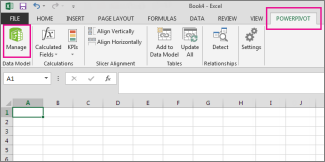
- 在“PowerPivot”窗口中,单击“获取外部数据”。
- 选择数据类型(如 SQL Server 或其他数据库、文件或数据馈送)。
- 按照启动的向导中的步骤操作。
通过 PowerPivot 窗口获取外部数据时,数据会自动添加到数据模型。
提示
如果您有 Microsoft Power Query for Excel,则可以使用它导入数据,然后使用“查询编辑器”进行调整或转换。 有关详细信息,请参阅关于Power Query和Power Query和 Power Pivot 如何协同工作。
使用数据透视表的源数据
数据透视表格式的数据在 3D 地图中效果不佳,因为数据透视表会聚合总计,例如区域的总销售额或总销售额实例。 最好改用数据透视表的源数据,因此 3D 地图可以利用每个单独的实例作为一个时间点,随时间推移对其进行动画处理,并在地球上的确切位置绘制它。
3D 地图使用源数据绘制地理数据透视表聚合 (,例如跨州的城市、国家/地区或跨区域/大陆的国家/地区,) 保留相同粒度级别的地图。 通过“区域”图表类型可以跨不同类型的地理区域显示数据,如按国家/地区、按州或按邮政编码。
检查数据的质量
处理大量数据时,可能会遇到质量问题,如输入错误和不正确的数据。 你可能希望在使用 3D 地图(地理、时间和度量值)绘制数据之前检查数据,然后发现检查绘制了 3D 地图的内容。
在下面显示的示例中,芝加哥的人口考虑了系数 10;其数据条与其他非常大的城市(如纽约和洛杉矶)的数据条非常不成比例。

修复源 (中的数据(如 Excel 工作表表或SQL Server数据库) ),然后通过单击“开始>刷新数据”直接从“3D 地图”功能区刷新数据。
