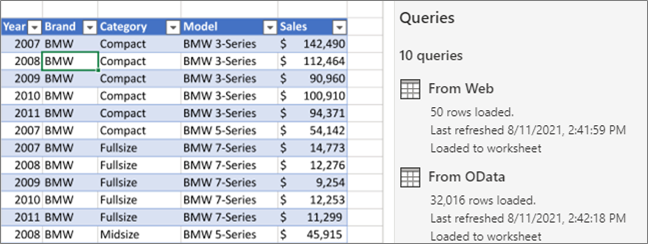
可以在Power Query 编辑器的“查询”窗格或 Excel 中“查询 & 连接”窗格的“查询”选项卡上管理查询。 如果你有许多查询并且想要快速定位查询,此方法尤其有用。 找到查询后,可以执行许多其他操作,例如复制、引用、合并、追加、共享和删除查询。
关于查询和连接
创建查询时,将在后台创建连接信息。 查询的作用是形成数据。 连接信息的作用是维护数据源信息,并根据刷新设置(例如频率)刷新数据。
并非所有查询都可以加载到工作表。 从外部数据源导入数据、调整Power Query 编辑器中的数据、选择“开始>加载到”,然后使用“导入数据”对话框将查询置于数据模型或 Office 数据连接 (ODC) 文件中时,可能会发生这种情况。
使用查询管理命令
下面是可使用的命令的摘要,这些命令按它们在 Excel 中“查询 & 连接”窗格的“查询”选项卡或Power Query 编辑器的“查询”窗格的相应上下文菜单上显示的顺序列出。 某些命令仅在一个窗格上可用。 其中许多命令也可在功能区的上下文“ 查询 ”选项卡上使用。 工作簿中的所有查询将按上次修改的日期和时间(从最近一次修改开始)进行显示和排序。
执行下列操作之一:
在 Excel 中 选择“ 数据>查询”&“”连接>查询 “选项卡。
在Power Query 编辑器选择“数据>获取数据>启动Power Query 编辑器,然后查看左侧的”查询“窗格。
选择查询管理命令:
编辑编辑Power Query 编辑器中的查询。 仅在“查询和连接”窗格的“查询”选项卡上适用。
删除 删除查询。
重 命名 更改查询名称。
刷新 从外部数据源引入最新数据。 仅在“查询和连接”窗格的“查询”选项卡上适用。 有关详细信息,请参阅在 Excel 中刷新外部数据连接。
加载到 显示“ 导入数据 ”对话框,以便你可以选择要查看数据的方式、要将数据放入何处,并将其添加到数据模型。 仅在“查询和连接”窗格的“查询”选项卡上适用。
重复 使用与 (2) 追加的原始查询相同的名称创建所选查询的副本。 可以重命名查询以更轻松地识别它。 后续对原始查询所做的更改不会影响新查询。
参考 创建一个新查询,该查询使用上一个查询的步骤,而无需复制查询。 新查询遵循与复制命令类似的命名约定。 可以重命名新查询以更轻松地识别它。 如果输出发生更改,则后续对原始查询所做的更改将影响新查询。
合并 将查询中的列与其他查询中的匹配列合并。 有关合并的详细信息,请参阅合并查询。 仅在“查询和连接”窗格的“查询”选项卡上适用。
“追加”- 使用其他查询中的匹配列在查询中追加列。 有关追加的详细信息,请参阅追加查询。 仅在“查询和连接”窗格的“查询”选项卡上适用。
移动到组 将查询移动到列表中的组;如果没有组,请选择“ 新建组 ”以创建一个组。 为其指定一个有意义的名称,例如预算或市场营销。 使用组将多个查询组织成类别。 甚至可以在组内创建组。
上移 在查询列表中向上移动查询。
下移 在查询列表中向下移动查询。
“创建函数 ”显示“ 创建函数 ”对话框。 仅在Power Query 编辑器的“查询”窗格中可用。 有关详细信息,请参阅 Power Query M 函数参考。
“转换为参数”- 将查询转换为参数并显示在预览数据中。 如果当前显示为参数,则命令将切换到“转换为查询”。 仅在Power Query 编辑器的“查询”窗格中可用。 有关详细信息,请参阅创建参数查询 (Power Query)。
高级编辑器 打开高级编辑器窗口。 有关详细信息,请参阅在 Excel 中创建 Power Query 公式。 仅在Power Query 编辑器的“查询”窗格中可用。
“导出连接文件”- 将查询另存为 ODC 连接文件。 ODC 文件包含查询定义、数据源连接信息和所有变换步骤。 当你想要与其他用户和工作簿共享查询时,这非常有用。 或者,可以使用 Power Query 功能区“查询”上下文选项卡上的“属性”命令。 有关详细信息,请参阅创建、编辑和管理与外部数据的连接。 仅在“查询和连接”窗格的“查询”选项卡上适用。
“显示速览”- 显示包含数据预览和其它有用信息的查询浮出控件。 仅在“查询和连接”窗格的“查询”选项卡上适用。
性能 使用此命令可管理查询及其数据源连接信息。 在“查询和连接”窗格的“查询”选项卡上,打开“查询属性”对话框。 在Power Query 编辑器的“查询”窗格中,打开“查询设置”对话框。
控制查询浮出控件的查询名称悬停
将鼠标悬停在“查询 & 连接”窗格中的“ 查询 ”选项卡上的查询名称上时,可以启用或禁用 查询 浮出控件的显示。 此选项仅通过悬停控制浮出控件的显示。 你仍然可以通过右键单击查询名称,然后选择“显示速览”来显示查询浮出控件。
- 选择“ 数据>获取数据>查询选项”。
- 在左侧“全局”下,选择“常规”。
- 在右侧“查询预览”下,清除“悬停时显示速览”旁边的复选框。 默认操作是在悬停时显示浮出控件。