
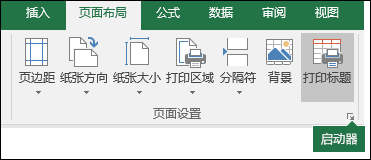
单击“ 页面布局 ”选项卡,然后在“ 页面设置” 组中,单击 “对话框启动器 。
。
“页面”选项卡选项
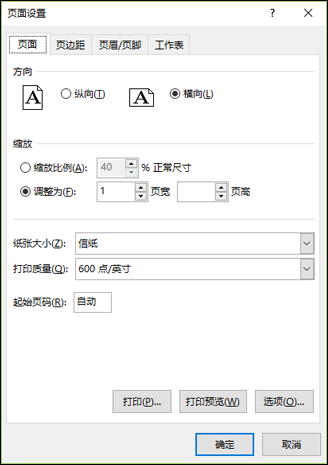 方向 选择横向和纵向。
缩放 打印时放大或缩小工作表或选定内容,使其适合指定的页数。
- 调整为 选择“ 调整到”时,可以在“ 正常大小百分比 ”框中输入百分比。
- 适应 选择“ 适合”时,可以在 页面 () 宽边 框和 高 框输入数字。 若要填充纸张宽度并使用所需数量的页面,请在“页宽”框中键入 1,然后将“页高”框留空。
纸张大小 在此框中,单击“ 信函”、“ 法律”或其他大小选项,以指示要用于打印文档或信封的大小。
打印质量 在此框中,单击分辨率以指定活动工作表的打印质量。 分辨率是显示在打印页面上的每英寸点数 (DPI) 的数目。 在支持高分辨率打印的打印机中,分辨率越高,打印质量就越好。
第一页码 在此框中,输入 “自动 ”以在“1” (如果它是打印作业的第一页) 或下一个顺序编号 ((如果不是打印作业) 的第一页),则输入“自动”开始编号页。 输入一个数字以指定除 1 之外的起始页码。
“页边距”选项卡选项
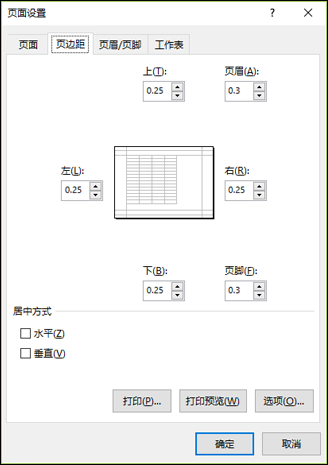 输入边距设置,并在 “预览 ”框中查看结果。
- 顶部、底部、左侧、右侧 调整“ 上”、“ 下”、“ 左”和“ 右 ”框中的度量值,以指定数据与打印页面边缘之间的距离。
- 页眉或页脚 在 “页眉 ”框或 “页脚 ”框中输入一个数字,以调整页眉与页面顶部或页脚与页面底部之间的距离。 距离应小于页边距设置,以防止页眉或页脚与数据重叠。
页面居中选择“垂直检查”框和/或“水平检查”框,将数据居中。
“页眉/页脚”选项卡选项
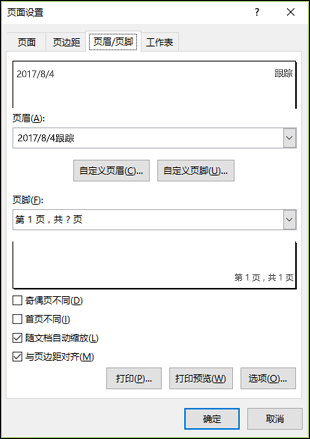 页眉 单击“ 页眉 ”框中的内置页眉,或单击“ 自定义页眉 ”,为要打印的工作表创建自定义页眉。 内置页眉将被复制到“页眉”对话框,可在其中格式化或编辑所选页眉。
页脚 单击“页脚”框中的内置页 脚 ,或单击“ 自定义页脚 ”,为要打印的工作表创建自定义页脚。 内置页脚将被复制到“页脚”对话框,可在其中格式化或编辑所选页脚。
不同的奇数页和偶数页选择“奇数页和偶数页检查”框,以指定奇数页的页眉和页脚应与偶数页的页眉和页脚不同。
不同的首页选择“不同首页检查”框可删除页眉和页脚,或者为第一个打印页创建自定义页眉和页脚。 若要为首页创建自定义页眉或页脚,请选中此复选框,单击“自定义页眉”或“自定义页脚”,然后在“首页页眉”或“首页页脚”选项卡上,即可添加要显示在首页的页眉或页脚信息。
使用文档进行缩放选中“使用文档检查缩放”框可指定页眉和页脚是否应使用与工作表相同的字号和缩放比例。 此复选框默认为选中状态。 若要使页眉或页脚的字号和缩放比例独立于工作表的缩放比例,从而在多个页面中创建一致的显示,请清除此复选框。
与页边距对齐选中“与页边距检查对齐”框,确保页眉或页脚边距与工作表的左右边距对齐。 此复选框默认为选中状态。 若要将页眉和页脚的左右边距设置为独立于工作表的左右边距的特定值,请清除此复选框。
工作表标签选项
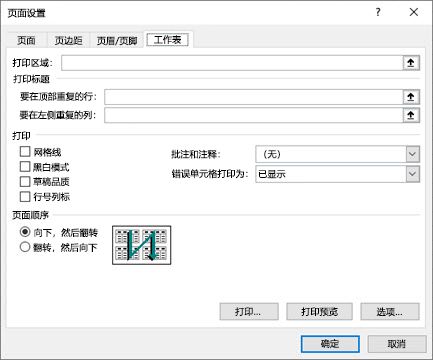 打印区域 单击 “打印区域 ”框选择要打印的工作表区域,然后拖动要打印的工作表区域。 此框右端的“折叠对话框”
 将暂时移动对话框,以便通过选择工作表中的单元格来输入区域。 完成后,再次单击该按钮,以显示整个对话框。
打印标题 在“ 打印标题 ”下选择一个选项,在打印的工作表的每一页上打印与标题相同的列或行。 若要将特定行用作每页的水平标题,请选择“顶端标题行”。 如果希望用作每页的垂直标题,请选择左端标题列。 然后在该工作表上,在所需的标题列或行中选择一个单元格或多个单元格。 此框右端的“折叠对话框”将暂时移动对话框,以便通过选择工作表中的单元格来输入区域。 完成后,再次单击该按钮,以显示整个对话框。
打印 指定从工作表打印的内容、打印输出是彩色还是黑白,以及打印质量。
- 网格线选中“网格线检查框,在打印输出中包含工作表网格线。 默认情况下不打印网格线,无论它们是否显示在工作表上。
- 黑白使用彩色打印机时,请选择“黑白检查框,但仅在打印时使用黑白。 默认情况下,此选项处于关闭状态。 如果打印机只能使用单色打印,则无需选中该选项。
- 草稿质量选择“草稿质量检查”框,在使用的打印机具有草稿质量模式时,通过使用较低的打印质量来更快地打印。 打印机无草稿品质模式时,此选项无效。
- 行标题和列标题选择“检查行标题和列标题”框,在打印输出中包含这些标题。
- 批注和备注 在此框中,选择希望添加到工作表单元格的批注显示在打印输出中的位置。 选择“工作表末尾”,合并所有批注并将其全部打印在打印输出结尾处添加的页面上。 选择“如同工作表中的显示”,在工作表上的原始位置打印批注。 打印输出中不会自动包含批注,因为情况已选中“无”。
- 单元格错误为 在此框中,选择希望在打印输出中显示工作表上的单元格错误的方式。 默认情况下,错误在出现时显示,但无法通过选择空白>来显示错误,通过选择<--将其显示为双连字符,或将其显示为 #N/A。
页面顺序 单击“ 向下”,然后单击“翻转 ”或“ 翻转 ”,以控制当数据不适合在一页上时数据的编号和打印顺序。 选择其中一个选项时,相同的图片会预览文档的打印方向。
相关链接
需要更多帮助吗?
你随时可以在 Excel 技术社区 中咨询专家或在 社区中获取支持。