
提示
详细了解 Microsoft Forms或立即开始创建调查、测验或投票。 希望更高级的品牌、问题类型和数据分析? 尝试Dynamics 365 Customer Voice。
若要为调查、测验或其他类型的表单提供某种视觉风格,请应用主题、添加自己的背景图像或自定义背景色。
在Microsoft Forms中,打开要为其应用主题的窗体。
选择
 样式 选择主题、颜色或背景图像。
注意
- 在右窗格中,从主题库中进行选择。 根据表单内容,建议可能会更改,包括不同的图像背景和颜色可供选择。
-
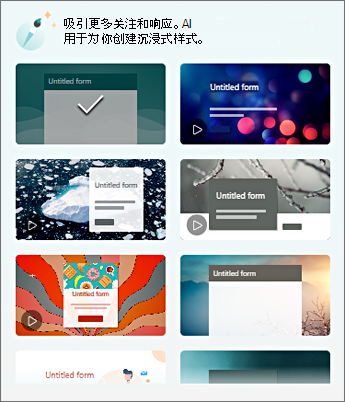
- 若要查看更多选项,请在 “样式 ”窗格中向下滚动以选择其他颜色和背景图像。
添加自己的背景图像
依次选择“自定义
 和“
和“ “上传图像”。
使用 “图像搜索 ”查找联机图像, 使用 OneDrive 查找 OneDrive 文件夹中的图片,或使用 “上传” 查找计算机或设备上的图片。
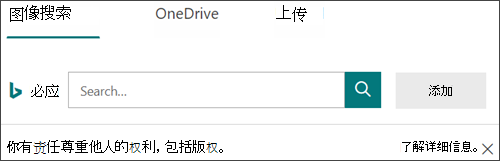
图像搜索 - 若要联机搜索图片和图像,请选择“ 图像搜索”。 输入要查找的图像的关键字 (keyword) ,然后选择“
 搜索”。 选择所需的图片,然后选择“ 添加”。
注意
联机搜索剪贴画和图片时,将被定向到必应。 你有责任尊重版权, 必应中的许可证筛选器 可以帮助你选择要使用的图像。
OneDrive - 若要从 OneDrive 文件夹中添加图片,请选择“ OneDrive”。 找到要添加的图片,然后选择“ 添加”。
上传 - 若要从计算机或设备添加图片,请选择“ 上传”。 在“ 打开 ”对话框中,找到要添加的图片,然后选择“ 打开”。
注意:上传图像时,Forms 会在库中显示使用新图像的主题。 如果从“ 样式 ”窗格中选择颜色块,则不再显示图像。
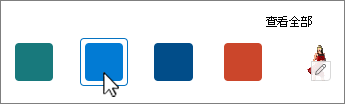
删除背景图像
- 选择 样式。
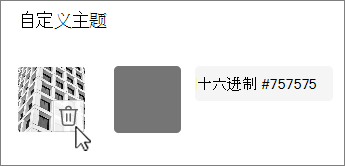
- 在 “样式”窗格中 找到图像的缩略图,然后选择
 “编辑”。
“编辑”。
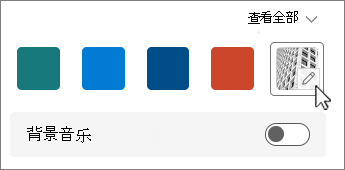
- 选择“
 “删除 ”以删除背景图像。
背景颜色
- 依次选择“自定义和“
 “自定义颜色”。
 - 添加要使用的颜色的 十六进制 值。
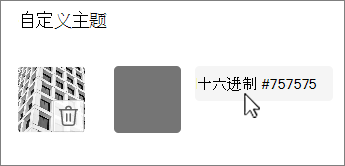
指定的颜色将在上传的任何图像后面使用。 在库中,前六个主题显示了使用图像和自定义颜色的不同配置。 自定义颜色的不同色调用于外部框架、文本突出显示和按钮颜色。
创建纯色背景
从库中的颜色块中选择背景色时,背景始终显示默认波浪线设计。 选择颜色块时,库提供使用新背景色的多个主题的选择。
若要创建无波浪线的纯色背景,需要创建颜色块图像并将其上传到 Forms。
可以使用 Windows 画图或任何图像编辑程序来创建颜色块。 还可以使用截图工具从桌面或其他应用捕获颜色块。 将其保存到 .png 文件,并将其上传到 Forms。
有关使用颜色块图像的说明
上传纯色图像后,Forms 会以不同色调的上传颜色块显示屏幕的不同部分,具体取决于你使用的主题。 库中左上角的默认主题 () 使用新颜色作为框架,并带有浅色内容区域。 选择其他兼容主题可能会为内容区域创建深色颜色版本。 但是,与任何图像一样,如果选择已包含图像的主题,则不会使用该颜色。
查找颜色的十六进制值
在 Web 上,颜色定义为六位数十六进制值或十六进制值。 十六进制值使用 0-9 和 A-F 显示 16 个值。 十六进制值由两位数字组成,分别代表红色、绿色和蓝色值。 值通常以 #168EB9 等格式表示。
这两位数字的值从 #00 到 #FF,或最深到最浅的颜色。 值通常以 #168EB9 等格式表示。 在 Forms 颜色字段中输入十六进制值时,只需键入数字,而不是 # 磅号。 # 磅号用于显示数字是十六进制的,这与 $或 €表示值是美元或欧元很类似。
可通过多种方法查找颜色的十六进制值:
在 Word、Excel 或 PowerPoint 的联机或桌面版本中使用自定义颜色选取器。
1. 在“ 开始 ”选项卡上,选择 “字体颜色”。
2.选择 “更多颜色 ”,然后选择“ 自定义 ”选项卡。
3. 从颜色图表中选择一种颜色,并复制其下方显示的 十六进制 值。
将其粘贴到 Forms 中的 “十六进制 颜色值”字段中。提示
若要从另一张图片中采样颜色,请使用 PowerPoint 桌面版。 将图片或捕获的屏幕截图粘贴到幻灯片中。 在按照上述步骤操作之前,选择“字体
下的“吸管” “”字体颜色“按钮,以从图片中采样颜色。 打开自定义选项卡时,采样颜色的十六进制值将显示在 “十六进制 值”字段中。
 在照片或图像编辑应用中使用颜色选取器。 大多数商业和业余图像编辑应用都允许使用吸管选择颜色,以便你可以匹配颜色或使用图形颜色图表进行选择。 选择颜色时,该值显示为十六进制和/或十进制。
提示: 在程序员模式下使用 Windows 计算器在十六进制和十进制之间隐藏。
安装浏览器加载项。 在浏览器中,转到浏览器菜单下的“扩展”或“加载项”部分,然后搜索“颜色选取器”或“颜色选择器”。 安装后,大多数加载项都有一个图标,你选择在地址行上使用它们。 可能需要先在“扩展”区域中启用它。 如果它具有吸管,请使用它从网页中选择所需的颜色,复制十六进制值,并将其粘贴到 Forms 十六进制值字段中。
在 Web 上搜索颜色选取器或颜色选择器。 有相当多的颜色选取器页面不需要下载或安装。 找到你最喜欢的那个。 选择一种颜色,复制十六进制值或代码,并将其粘贴到“表单十六进制值”字段中。
Microsoft Forms反馈
欢迎提出宝贵意见! 若要发送有关Microsoft Forms的反馈,请转到窗体的右上角,然后选择“更多窗体设置 >“反馈”。