
提示
详细了解 Microsoft Forms或立即开始创建调查、测验或投票。 希望更高级的品牌、问题类型和数据分析? 尝试Dynamics 365 Customer Voice。
使用Microsoft Forms,可以将表单或测验发送给学生、家长和同事,并根据需要以几种不同的方式收集他们的回复。 如果已创建表单,请按照这些说明选择要将其发送给谁、谁可以响应以及如何发送表单。
可以通过 QR 码在 Outlook 中以电子邮件、Teams 组或频道中的邮件的形式发送表单,也可以复制 URL 或嵌入代码以用于其他类型的邮件。 每当需要再次发送表单时,请重新访问这些说明,或使用 Copilot 在用户未回复时发送提醒来提升响应。
需要有关创建表单的帮助? 请参阅使用Microsoft Forms创建窗体。
选择谁可以回复你的表单 | 选择如何发送表单 | 在窗体中使用智能提醒
选择谁可以回复你的表单
使用 Microsoft 365 学校凭据、Microsoft 365 工作凭据或Microsoft帐户 (Hotmail、Live 或 Outlook.com) 转到Microsoft Forms。
注意
还可以登录到 Office.com,在左侧查找Microsoft 365 图标,然后选择“ 窗体”。
选择要共享的表单并收集其响应以将其打开。
选择“ 收集响应” 以显示用于发送表单的选项。

在 “发送和收集响应 ”屏幕上,可以更改谁可以响应以及他们接收表单的方式。
注意
如果你使用的是移动网站,请确保位于“ 问题 ”选项卡上,然后按中间的箭头按钮。
在 “发送并收集响应”下,从以下选项中选择受众:
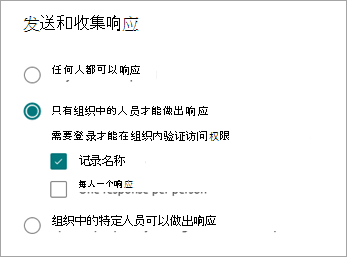
任何人都可以回复 - 组织内部或外部的任何人都可以提交对表单或测验的回复。 这些响应不需要某人登录。
只有我组织中的人员可以回复 - 只有组织内使用工作或学校帐户登录的人员才能向你的表单或测验提交答复。 可以选择是否记录其姓名,并将响应限制为每人一个。
组织中的特定人员可以答复 - 只有你指定的组织中的人员或组才能回复你的表单或测验。 需要完成 “输入姓名、组或电子邮件地址” 字段。 可以选择是否记录其姓名,并将响应限制为每人一个。
注意
- 只有我的组织中的人员才能回复和我的组织中的特定人员可以回复选项仅适用于 Office 365 教育版和 Microsoft 365 商业应用版用户。 不支持具有其他邮箱的用户,例如托管在专用Exchange Server上并通过 REST API 访问的用户。 了解详细信息。
- 选择 “我组织中的特定人员可以响应 ”选项时,最多可以指定 100 个人姓名或组名称。 在 100 个限制中,最多可以指定 20 个组 (每个组最多可以包含 1,000 个) 。 例如,可以收集来自 80 个人和 20 个组的回复,总共 100 个。
选择如何发送表单
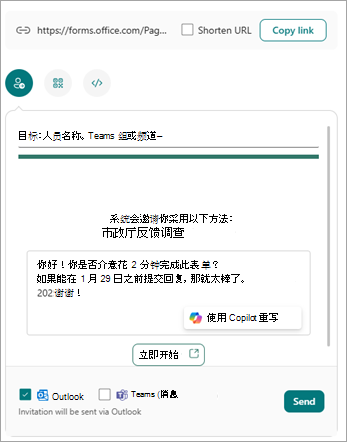
若要快速共享指向表单的链接,请选择“ 复制链接”。 如果希望 URL 比所提供的 URL 短,请选中“缩短 URL”复选框。 继续执行下一步,查看更多发送选项。
注意
使用 hotmail、Live 或 Outlook.com) Microsoft Microsoft 个人帐户 (登录 Forms 时,或者如果你使用的是移动网站,则“缩短 URL”选项不可用。
借助 Forms 的增强分发功能,可以选择通过不同的平台发送有吸引力的邀请。 选择所选传递方法的邀请图标。 选项包括:
Outlook 或 Teams 的邀请
 :输入联系人的姓名、Teams 组或 Teams 频道。 选中 Outlook 和/或 Teams 的复选框。
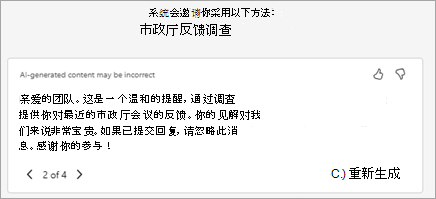
在邮件字段中,Copilot 将提供与表单匹配的个性化默认消息,以帮助受访者清楚地了解邀请的详细信息和时间线。 设计表单时选择的样式将显示在邀请中。 可在此处编辑此消息,或选择“ 使用 Copilot 重写”。
如果选择使用 Copilot 重写,则 Copilot 将提供一些不同的选项可供选择。 使用 下一个草稿 或 上一个草稿 滚动浏览选项。
注意
- 如果要在 Teams 中发送表单或测验,则可以在选择被邀请者时将其发送给某人、Teams 中的聊天组或 Teams 频道。
- 为收件人输入 Outlook 地址时,Outlook 复选框(如果默认已填充)。
- 邀请最多支持 500 个收件人,包括组成员和聊天/频道。 在 Outlook 中:最多可以发送给 500 个人,或发送给具有 200 多个成员的组。 在 Teams 中:Teams 组限制为 200 个成员,因此只能发送到最多 200 个组。
- 一个邀请仅支持一个组。
QR 码
 :选择 QR 图标>“下载”。
收件人可以扫描手机或平板电脑上的代码以访问表单。
注意
将下载的 .png 插入到目标受众可以使用 QR 码扫描程序扫描的位置。
“嵌入
 :选择“ 嵌入”图标>“复制”。
复制此代码并将其粘贴到网页或 Sway 中。
注意
通过电子邮件接收表单链接的任何人都可以将你的电子邮件转发给可能查看和完成表单的其他人。 但是,如果你的表单设置为 “只有我组织中的人员可以答复 ”或 “我组织中的特定人员可以答复”,则只有你定义的个人和组(无论是组织中的每个人还是仅特定个人和组)才能查看和响应你的表单 (即使电子邮件已转发给他们) 也是如此。
在窗体中使用智能提醒
表单中的 Copilot 提供了 AI 驱动的智能提醒,可帮助你提高表单参与度和参与度。 有关详细信息,请参阅 窗体中 Copilot 中的智能提醒。
Microsoft Forms反馈
欢迎提出宝贵意见! 若要发送有关Microsoft Forms的反馈,请转到窗体的右上角,然后选择“更多窗体设置 >“反馈”。