
提示
详细了解 Microsoft Forms或立即开始创建调查、测验或投票。 希望更高级的品牌、问题类型和数据分析? 尝试Dynamics 365 Customer Voice。
注意
共享协作功能仅适用于Office 365 教育版和Microsoft 365 商业应用版客户。 若要访问 “共享以协作”,请使用学校或工作帐户登录。
邀请他人协作处理表单或测验时,共同作者可以帮助添加内容、分析回复,并与其他人共享表单。
共享表单或测验进行协作
在Microsoft Forms中,打开要共享的表单或测验进行协作。
选择“更多表单设置
 >协作”或“重复
 ”。
”。
注意
我们正在逐步推出如何访问共享表单以协作的选项的入口点。 如果未看到“协作或重复
,请选择”共享“按钮,然后继续下一步。在 “添加协作者”下,选择“ 共享协作链接”,并查看结果
 ”。
”。
提示
如果要将表单共享为模板,请选择 “获取要复制的链接 ”。 具有链接的任何人都可以复制你的表单并创建自己的表单。
在 “添加协作者”下,选择以下协作权限选项之一:
具有Office 365工作或学校帐户的用户可以查看和编辑 - 在组织内部或外部拥有Office 365工作或学校帐户的任何人都可以获得共同创作权限,并且可以查看和编辑您的表单。
注意
表单的共同创作和共享仅适用于同一云中的用户。 例如,如果使用 GCC 帐户登录,则只能与租户中的其他用户共同创作表单。 如果管理员已启用 外部共享,则可以与租户外部的用户共同创作表单,但只能在 GCC 环境中进行。 同样,GCC High 用户只能与其他 GCC High 用户共同创作和共享,DOD 用户只能与其他 DOD 用户共同创作和共享,等等。 详细了解Office 365 政府版美国环境。
组织中的People可以查看和编辑 - 组织中的任何人都可以获得共同创作权限,并且可以查看和编辑表单。
我组织中的特定人员可以查看和编辑 - 只有你指定的组织中的人员或组才获得共同创作权限,并且可以查看和编辑表单。
注意
- 若要与组织中的特定人员协作处理表单,只能选择具有有效Office 365邮箱的用户。 不支持具有其他邮箱的用户,例如托管在专用Microsoft Exchange Server 上并通过 REST API 访问的用户。 了解 REST API。
- 你最多可以在一个表单上指定 100 位共同作者,并且可以是个人或组的组合。 一个组(无论该组有多少人)算作一位共同创作者。
选择“复制”。 现在,可以将此链接粘贴到共同作者可以访问的任何位置,例如电子邮件、笔记本或 Teams 中。
注意
- 你指定为共同作者且有权访问表单协作链接的任何人都可以查看和编辑问题和答复数据。
- 未指定为共同作者的任何人都无法使用协作链接访问测验或表单。
共享表单或测验进行协作时,你仍将是所有者,并且它保留在窗体门户中,但你的共同作者可以通过你与他们共享的链接查看和编辑它。 在已共享的表单或测验的顶部,可以看到当前进行编辑的每个人的首字母缩写。
你还将在当前正在编辑的每个部分旁边看到显示带有人员或组姓名缩写的显示图标。
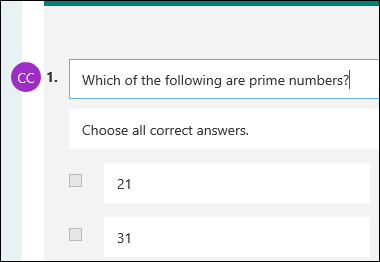
注意
共同作者无法修改协作的权限级别。 例如,如果你作为表单所有者设置了权限,People在我的组织中可以查看和编辑,则你的共同作者将无法将权限级别更改为其他权限级别, (例如,具有Office 365工作或学校帐户的用户可以查看和编辑) 。 作为表单所有者,你是唯一可以选择其他权限设置的人。
停止共享表单或测验
在Microsoft Forms中,打开要共享的表单或测验进行协作。
选择“更多表单设置
>协作”或“重复”。
注意
我们正在逐步推出如何访问共享表单以协作的选项的入口点。 如果未看到“协作或重复
,请选择”共享“按钮,然后继续下一步。选择显示窗体链接的文本框旁边的
 ”。
”。选择“ 删除链接 ”以永久删除协作链接。 (如果你改变了主意,不想删除协作链接,请选择“ 取消 ”。)
删除协作链接后,它将永久删除,无法重新激活。 稍后可以创建新链接。
共享权限方案
在表单或测验协作过程中,你可能需要随时修改共同创作权限。 下面是可能会遇到的一些常见方案,以及需要注意的每种情况的重要信息。
使用 Microsoft Teams 向学生分配测验
如果你是使用 Microsoft Teams 向学生分配测验的教师,则 Teams 频道中的其他教师将自动添加为该团队创建的所有组表单的共同作者。 如果你是 Teams 频道中创建的表单的原始作者,并且决定通过删除 ) 删除 (删除协作链接,则 Teams 频道中的教师仍将是共同作者,并且可以使用该协作链接访问表单。
使用 Microsoft Forms Web 部件在 SharePoint 页面上嵌入表单
如果使用 Microsoft Forms Web 部件在 SharePoint 页面上嵌入表单并选择在页面上显示表单结果,SharePoint 将自动生成指向该表单的链接,并且任何拥有该表单的任何人都可以查看响应摘要。 如果你正在与组织中的特定人员协作处理表单,则只要指向该表单的摘要链接尚未处于活动状态,他们就无法在 SharePoint 页面上嵌入该表单。 如果已创建指向表单的摘要链接,则共同作者将能够在该 SharePoint 页面上嵌入该表单,并与任何人共享答复摘要。
在移动设备上使用窗体
你的共同作者可以在他们的移动设备上查看和编辑你的表单。 作为表单所有者,你可以完全通过移动设备进行协作,包括添加和删除人员和组。
使用摘要链接共享响应
如果你正在与组织中的特定人员协作处理表单,则只有作为表单所有者的你才能为表单创建摘要链接(如果尚不存在)。 共同作者仍然可以复制和共享摘要链接,但无法自行创建摘要链接。 在未为组织中的特定人员设置的其他协作模式中,共同作者可以创建新的摘要链接。
另请注意,如果与组织中的任何人 共享表单答复 ,然后决定仅与组织中的特定人员共享,则组织内部或外部的任何人仍可以访问任何已存在的摘要共享链接。 可删除现有摘要链接以将其禁用,这将减少对答复数据的访问。 为此,可以转到“查看响应”、“响应概述>”“更多选项” >“共享摘要链接>”“删除”链接
注意
如果要与新的受众共享新的摘要链接,则可以创建新的摘要链接,但此新摘要链接仍可供获取该链接的任何人访问。
使用以前共享的协作链接
假设你最初共享测验或表单,以便与组织中的每个人协作,并生成一个协作链接。 然后,你决定仅与学校或组织中的特定人员协作。 协作链接将继续适用于这些特定人员,但不适用于已失去对表单权限的任何其他人。
退出与特定人员共享
- 如果你要与特定人员共享测验或表单,然后决定向整个学校或组织提供共同创作权限,那么你将丢失最初指定的人员列表。 如果切换回与特定人员共享,则需要再次完成指定要添加为共同作者的人员的过程。
- 如果你决定与整个学校或组织共享共同创作权限,但以前已创建协作链接以仅与特定人员共享,则该链接仍适用于这些特定人员,因为他们属于你的学校或组织。
在公共组中共享组窗体
组织中的任何人都可以查看 公共组中 的内容,并且组织中的任何人都可以加入该组。 如果你在公共组中具有组窗体,则组织中的每个人都可以查看和编辑该表单,而不管你是否仅与特定人员共享表单。
取消固定共享窗体
如果在 https://office.com 的“共享”选项卡中取消固定与你共享的表单,只要你拥有链接,你就不会失去对该表单的权限。
将表单链接重新发送给共同作者
如果共同创作权限列表中的某人丢失了指向表单的链接,则无需将其重新添加到列表。 按照本文中提到的步骤再次获取协作链接,然后与共同作者共享。
Microsoft Forms反馈
欢迎提出宝贵意见! 若要发送有关Microsoft Forms的反馈,请转到窗体的右上角,然后选择“更多窗体设置>“反馈”。