
提示
详细了解 Microsoft Forms或立即开始创建调查、测验或投票。 希望更高级的品牌、问题类型和数据分析? 尝试Dynamics 365 Customer Voice。
可以向调查或测验中添加分支逻辑,以便其根据特定问题的答复更改。 在分支的调查或测验中,仅显示与回应者相关的问题。 如果问题不适用,回应者将被重定向到另一组问题或将跳过一整组问题。
将分支逻辑添加到窗体
开始之前,最好确保所有问题已创建完毕。 准备好添加分支后,按照以下步骤进行操作:
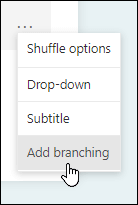
转到想要为其添加分支的问题。 为问题选择“
 ,然后选择“添加分支”。
注意
如果你向窗体添加分区,则还可以向分区添加分支。 在要分支的部分上,为 “更多
,然后选择“ 添加分支”。在“分支选项”页上,选择要创建分支的问题旁边的下拉列表。
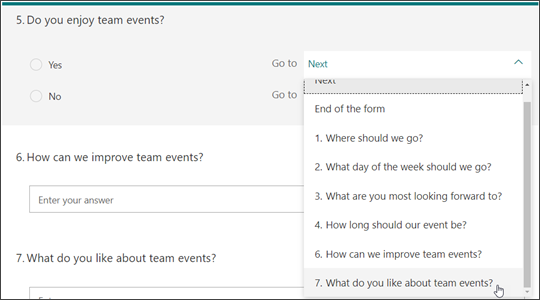
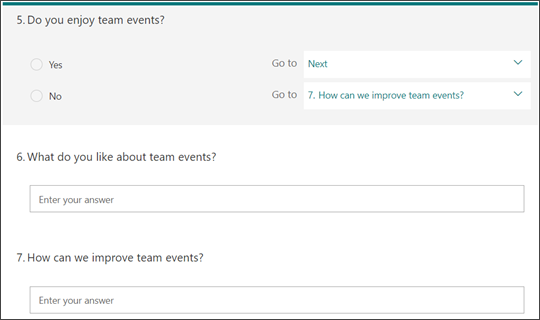
选择要分支到的问题。 在此示例中,如果被调查者对问题 5 回答 “是 ”,则可以指示他们继续下一个问题 ( #6) 。 但是,如果被调查者对问题 #5 回答 “否 ”,则可以让他们分支或跳到问题 #7。
注意
- 只能分支到后续问题,而不能分支到前面的问题。 例如,如果表单中有七个问题,而且你想为问题 4 添加分支,那么它只能分支到问题 5、6、7 或表单末尾。 在同一示例中,问题 5 只能分支到问题 6、7 或表单末尾。
- 如果你尝试分支到前面的问题(例如,问题 4 分支到问题 2),它将跳过问题 5 到 7,并将回应者直接带到显示“提交”按钮的表单末尾,使其体验中断。 若要避免这种情况,请只分支到后续问题。
若要向调查或测验插入其他分支,请重复步骤 2 和 3。 若想将某个问题制定为调查或测验中的最后一个问题,请选择该问题旁边的下拉列表,然后选择“表单末尾”。
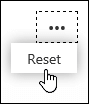
如果要完全重置窗体并删除分支,请选择“ 更多选项” ,然后选择“ 重置”。
Microsoft Forms反馈
欢迎提出宝贵意见! 若要发送有关Microsoft Forms的反馈,请转到窗体的右上角,然后选择“更多窗体设置>“反馈”。