
提示
详细了解 Microsoft Forms或立即开始创建调查、测验或投票。 希望更高级的品牌、问题类型和数据分析? 尝试Dynamics 365 Customer Voice。
如果要创建冗长的调查或问卷,最好将问题组织到多个页面或分区中,以便轻松重新排列和重新排序。 节还有助于表单答复者使用已整理到更小部分中的长调查。
添加节
在Microsoft Forms中,打开要为其添加节的调查、调查表或其他类型的表单。
选择 + 添加新节。
滚动到调查、调查表或表单的底部,然后选择“ 添加新问题”。
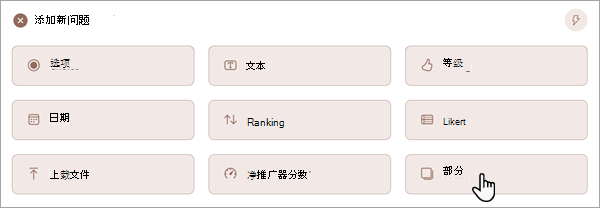
选择 节。
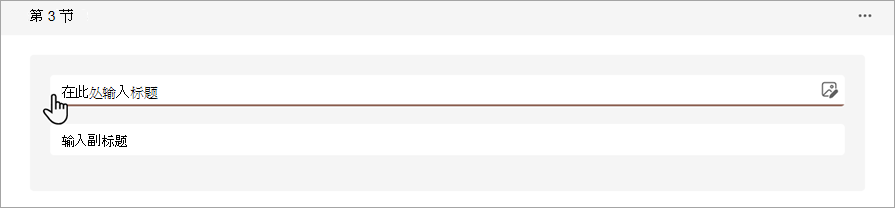
添加节标题和副标题,为本部分中的问题提供更多上下文。
注意
在表单中包含分区时,将禁用随机问题功能。
整理节
在要复制、删除或移动的分区中,为分区右上角的“
 选择“更多设置”。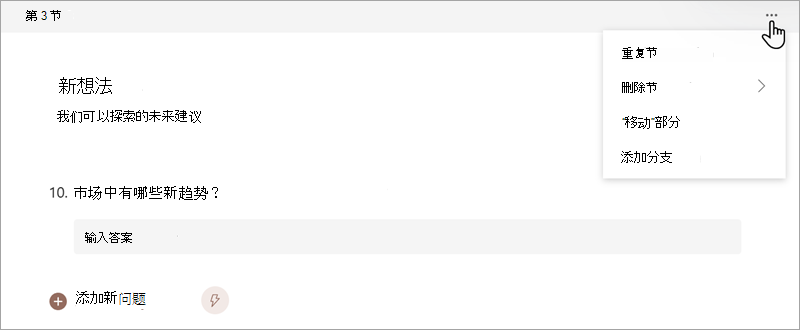
选择下列选项之一:
- 复制节 - 复制节中的问题。
- 删除节 - 选择“ 仅节 ”可仅删除分区标题,或选择“ 分区和问题 ”以删除分区及其中的所有问题。
- “移动”部分 - 在“ 上移”对话框中 ,使用“ 上移 ”和 “下移 ”箭头重新排列分区的顺序。
- 添加分支 - 为节添加分支,以便答复者仅看到与其相关的问题。 如果问题不适用,则答复者将被重定向到一组不同的问题或完全跳过一组问题。 若要了解有关分支的详细信息,请参阅在 Microsoft Forms 中使用分支逻辑。
Microsoft Forms反馈
欢迎提出宝贵意见! 若要发送有关Microsoft Forms的反馈,请转到窗体的右上角,然后选择“更多窗体设置>“反馈”。