
“自动恢复”是某些 Office 应用程序中提供的一项功能,用于在应用程序或系统崩溃时自动尝试恢复文件。 此功能通过在后台定期保存文件副本来实现此目的。 默认情况下,“自动恢复”每隔 10 分钟保存一次恢复文件。
重要
请勿使用自动恢复来代替定期保存文件,方法是使用自动保存 (请参阅下面的) 或选择  保存。 保存工作的最佳方法是经常保存文件。
在某些情况下,可以设置这些“自动恢复”文件的保存频率。 例如,如果将“自动恢复”设置为每 5 分钟保存一次,则在因停电等原因导致意外停机时,可恢复的信息量就比设置为每 10 分钟或 15 分钟保存一次时恢复的信息量多。
如果手动保存文件,则会因为你刚保存了所做的更改而删除以前的自动恢复文件。
自动保存是一项不同的功能,它会在您工作时自动保存您的文件,就像您手动保存文件一样,这样您就不必担心在旅途中保存。 在 Mac 上,Excel、Word 和 Microsoft 365 Mac 版专属 PowerPoint 订阅者都提供自动保存功能。 启用自动保存后,便很少需要自动恢复文件。
有关详细信息,请参阅:什么是自动保存?
恢复由“自动恢复”功能保存的文件
通常情况下,在发生电源故障或其他意外关机后,该应用程序将在你再次打开该应用时检测存在的自动恢复文件并自动将其打开,从而自动恢复你的工作。 如果想要保留已恢复的文件,应在关闭或编辑该文件之前立即将其保存。
若要查找计算机上的任何自动恢复的文件:
- 打开 Finder
- 选择顶部工具栏上的“ 转到 ”,然后选择 “转到文件夹 (”,或按 SHIFT + ⌘ + G) 。
- 从下表中输入相应的文件夹路径。 将用户名>替换<为你的用户名:
| Excel | /users/<username>/Library/Containers/com.microsoft.Excel/data/Library/Application Support/Microsoft |
|---|---|
| PowerPoint | /Users/<username>/Library/Containers/com 配置。Microsoft.Powerpoint/数据/库/首选项/自动恢复 |
| Word | /Users/<username>/Library/Containers/com 配置。Microsoft。Word/数据/库/首选项/自动恢复 |
注意
- “自动恢复”文件夹是一个隐藏文件夹,因此如果您只是尝试在 Finder 中导航到它,您可能看不到它。 使用“前往文件夹”工具,并输入要前往该文件夹的完整路径。
- 如果关闭文件并选择“ 不保存”,则将删除自动恢复文件,因为 Office 假定一切正常,不需要自动恢复文件。
更改自动恢复文件自动保存在 Word 或 PowerPoint 中的频率
注意
在 Excel 中,不能只设置自动恢复保存间隔是打开还是关闭。 Excel 会自动优化间隔,从而提供最有可能恢复文件,同时又不会频繁保存文件,从而干扰工作。
- 在 Word 或 PowerPoint 菜单上,选择“首选项”。
- 选择“ 保存。
- 在 “保存自动恢复信息”下,输入希望程序保存文档的频率。
更改 Word 中保存自动恢复文件的位置
注意
无法在 Excel 或 PowerPoint 中更改自动恢复文件位置。 对于这些应用程序,自动恢复文件存储在上面列出的文件夹中。
- 在“Word”菜单上,选择“首选项”。
- 在 “个人设置”下,选择“
 “文件位置”。
 - 在 “文件位置”下,选择“ 自动恢复文件”,然后选择 “修改”。
- 找到要自动保存文件的位置,然后选择“ 打开”。
在 Word 中恢复损坏的文件中的文本
在“Word”菜单上,选择“首选项”。
在 “创作和校对工具”下,选择“
 “常规”。
“常规”。确保已选中“ 打开时确认文件格式转换 ”,然后关闭“ 常规 ”对话框。
选择“ 文件 ”,然后选择“ 打开”。
在底部的“打开”菜单上,选择“恢复文本”。
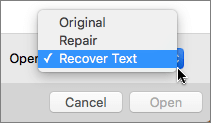
打开文档。