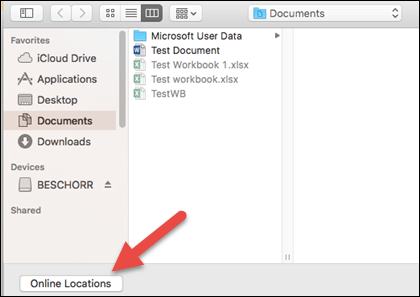
自动保存是 Excel、Word 和 Microsoft 365 专属 PowerPoint 订阅者中提供的一项新功能,可在你工作时每隔几秒钟自动保存一次文件。
当文件存储在 OneDrive、OneDrive for Business 或 SharePoint Online 上时,Microsoft 365 中默认启用自动保存。
重要
是否在更改原始文档或模板后使用 “文件>另存为” ? 如果是这样,建议在进行更改之前使用“文件>保存副本”。 这样,“自动保存”就不会用所做更改覆盖原始文件。 如果“自动保存”用所做更改覆盖了原始文件,请参阅“我不希望保存更改,该怎么还原?”
在 Windows 上,Excel、Word 和 Microsoft 365 专属 PowerPoint 订阅者中提供了自动保存功能。 以下是一些常见的问题。
我不想保存更改。 我应如何返回?
可通过版本历史记录还原文件的先前版本。
|
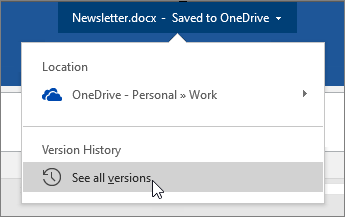
在窗口顶部,单击文件名,然后单击“版本历史记录”。 查看日期和时间,找到要还原的版本,然后单击“打开版本”。 随即打开新的窗口,显示文件的该版本。 若要回退到此版本,请单击“还原”按钮。 有关版本历史记录的详细信息,请参阅查看 Office 文件的历史版本 |
|---|
打开文件并执行最初的更改后,自动保存功能会保存这些更改,并且系统会向版本历史记录中添加一个新的文件版本。 此后,即使自动保存功能会定期保存你对文件所做的更改,余下的编辑过程中只会向版本历史记录定期添加(大约每 10 分钟一次)新版本。
怎样共享文件人们才不会意外地对其作出更改?
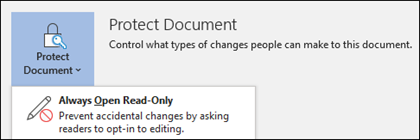
如果你是文件的所有者,可将文件设置为“始终以只读方式打开”。 当用户在此设置的情况下打开文件时,无法将所编辑的内容保存到文件中,除他们专门启用编辑功能。 若要为文件打开此设置,请转到“文件>信息>”“保护”文档>“始终以只读方式打开”。 稍后要重新将其关闭,只需重复该过程即可。
也可通过其他方式保护文件不受他人编辑。 如果文件在 OneDrive 上,可以更改此文件的权限。 如果文件在 SharePoint 上,可以设置库以要求签出。
文件 > 另存为发生了什么情况?
|
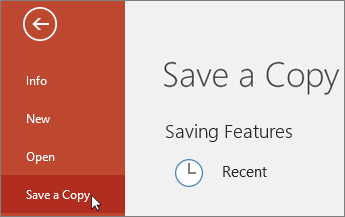
从 OneDrive、OneDrive for Business 或 SharePoint Online 中打开文档时,“另存为”不在“文件”菜单上。 在这些情况中,“保存副本”命令显示在“文件”菜单上。 |
|---|
你是否经常使用“另存为”? 许多人习惯于处理文件,然后使用“文件 > 另存为”将更改保留在副本中,而不是原始副本中。 但是,启用自动保存后,所做的更改将不断保存到原始文件中。 因此,如果希望将更改应用于副本而不是原始副本,我们建议在进行任何更改之前使用“文件>保存副本”。
我没有看到自动保存。 如何确保文件已保存?
如果你是 Microsoft 365 订阅者,并且安装了最新版本的 Excel、Word 和 PowerPoint for Windows,则自动保存将显示在左上角的标题栏上。 请注意,如果您有工作或学校账户,那么您的管理员可能会控制您可以安装的 Office 版本,并且该版本可能不是最新版本。 请参阅何时获得 Microsoft 365 中的最新功能。
如果你不是订阅者,请不要担心。 你可以使用自动恢复。 自动恢复有助于在发生崩溃时保护文件。 如果在崩溃后重新打开文件,“文档恢复”窗格中将显示包含最新更改的文件版本。 有关如果启用自动恢复功能的详细信息,请参阅发生崩溃时帮助保护文件。
当然,您始终可以像往常一样手动保存,方法是按 CTRL+S、单击“ 保存 ”按钮或转到“ 文件>保存”。
我是 Office 最新版本的订阅者。 为什么自动保存被禁用?
处理保存在 OneDrive、OneDrive for Business 或 SharePoint Online 中的文件时,将启用自动保存。 如果文件保存到其他位置(或根本未保存),则禁用“自动保存”。 如果文件位于 SharePoint 本地网站、文件服务器和某些其他云存储服务上,或保存到本地路径(如 C:\),将发生这种情况。
其他原因也会导致自动保存被禁用。 下面是禁用此功能的一些常见原因:
- 文件使用了较旧的格式,如 .xls、ppt 或 .doc。
- 文件位于本地 OneDrive 文件夹,且已暂停 OneDrive 同步。
- 较旧版本的 OneDrive 同步应用正在同步文件。 有关更新 OneDrive 的详细信息,请参阅在 Windows 中使用 OneDrive 同步文件。
- 文件嵌入在另一个 Office 文件内。
- 演示文稿处于幻灯片放映模式。
如果使用 Excel 并尝试了上述操作,则可能有一个包含自动保存不支持的功能的文件。 请执行下列一项或多项操作以启用它:
注意:关闭自动保存后,协作效率可能会降低,需要更长的时间来合并其他人的更新,并增加发生冲突的可能性。 因此,如果计划共同处理文件,建议按照以下说明重新启用自动保存。
- 关闭共享工作簿功能。 此功能是较早的共享方法。 它有许多限制,已被共同创作替代。
- 如果可能,请将密码加密替换为敏感度标签。 首先删除密码:转到“ 文件>信息>”“保护工作簿”。 然后删除密码,单击“确定”。 之后,在书上贴上适当的标签: 首页 > 敏感度 > 选择正确的标签
- 如果可能,请将受限访问替换为敏感度标签。 首先删除受限访问:转到>文件信息>保护工作簿>限制访问,然后单击无限制访问。 然后在书上贴上相应的标签: 主页 > 敏感度 > 选择正确的标签
- 如果从 SharePoint 打开工作簿快照,请选择打开文件而不是快照。
- 停用导致“自动保存”被禁用的加载项。 选择“文件>选项>”、“加载项”、“>Excel 加载项>”、“转到”,然后清除加载项的检查框。
- 删除兼容性检查:文件>信息>检查工作簿>检查兼容性。 然后取消选中 保存此工作簿时检查兼容性。
- 如果文件包含嵌入对象,请考虑用链接替换这些对象。 在 此处查看更多详细信息。
如果我想快速执行一些不希望其他人看到的“假设”更改,该怎么办?
简便方法是在更改之前关闭“自动保存”开关。 如果更改是临时的而不保存,关闭该文件。 然后,系统询问是否保存时,单击“否”。 如果决定要保存所作更改,只需重新启用“自动保存”即可。
如果对此文件关闭“自动保存”,会发生什么情况?
如果你不想继续保存,也不想向其他人显示你所做的更改,可以关闭自动保存。 然后,当准备就绪后,单击 “保存 (”或按 CTRL+S) 保存并向正在处理该文件的任何其他人员显示更改。 (或者,也可重新打开“自动保存”开关,以保存和共享所做的更改。)
对于 Microsoft 云中的文件,“自动保存”始终默认为“开”。 但是,如果对个别文件关闭“自动保存”,则程序将记录此设置,并在你每次重新打开此文件时始终将其禁用。 如果对某文件重新启用此功能,则程序将记住始终为该文件启用。
关闭“自动保存”后,“自动恢复”功能仍可使用,以防在文件打开时系统出现崩溃。
如何将设置默认为不自动保存?
可以对个别文件关闭“自动保存”,则程序将记住在你每次重新打开该文件时始终将其禁用。 如果对个别文件重新启用此功能,则程序将记住始终为该文件启用。
如果要默认关闭所有文件的自动保存,请转到>文件选项>保存,然后取消选中应用程序>上<默认自动保存 OneDrive 和 SharePoint Online 文件旁边的框。

重启 Word(以你当前使用的应用程序为准)后更改将生效。
注意
- 如果希望所有 Office 应用程序(例如 PowerPoint 和 Excel)默认都禁用自动保存,则需要为每个程序重复这些步骤。
- 如果希望仍可继续自动保存单独的文件,可以打开这些文件并手动为这些文件重新开启自动保存。