若要更改文件的名称或位置而不创建新副本,请执行以下步骤。
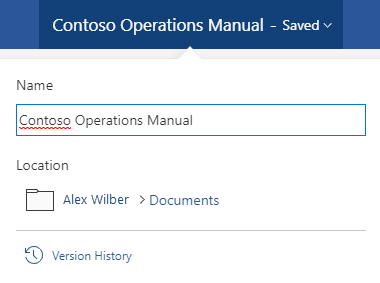
如果你是 Microsoft 365 订阅者,重命名或移动 Office 文件的最简单方法是在 Microsoft 365 桌面应用程序(如 Word)中打开文件,然后在标题栏上选择文件名。 在显示的菜单中,可重命名文件,选择要将文件移动到的新位置,或查看文件的版本历史记录。
 如果文件不是 Microsoft Office 文件,或者你不是 Microsoft 365 订阅者,则重命名或移动文件的最简单方法是使用 Windows 中的文件资源管理器。
通过转到“我的电脑”或按键盘上的 Windows 键 + E 打开文件资源管理器。 找到要重命名的文件,选中它,然后选择功能区 (上的“ 重命名 ”,或按键盘上的 F2 键) 。 键入希望文件具有的新名称,然后按 Enter。
如果你是 Microsoft 365 订阅者,重命名或移动 Office 文件的最简单方法是在 Microsoft 365 桌面应用程序(如 Word)中打开文件,然后在标题栏上选择文件名。 在显示的菜单中,可重命名文件,选择要将文件移动到的新位置,或查看文件的版本历史记录。

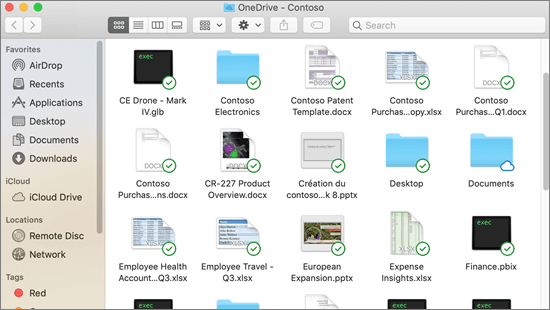
如果文件不是 Microsoft Office 文件,或者您不是 Microsoft 365 订阅者,那么在 Mac 上重命名或移动文件的最简单方法是使用访达。 查找并选择文件,然后选择“ 文件>重命名”。 键入新名称,然后按 Enter。
在 Office 网页版中启动新的空白文档时,文档将命名为“Document4”或“Presentation2”之类的名称。 若要在编辑文档时重命名或重新定位文档,请选择浏览器窗口顶部附近的文件名,然后键入所需名称。
如果键入时没有反应,请检查确保处于“编辑”视图 (选择“视图”选项卡并查找显示“查看”或“编辑”的框。如果显示“正在查看”,请展开该框并选择“正在编辑) ”。
除 PowerPoint 网页版外,如果其他人与你同时处理文件,则无法重命名该文件。 等到你是文稿中唯一的一个,然后重命名它。
若要在 Android 版 Office 中重命名文件,只需在相应的 Office 应用 (Word、Excel 等中打开文件 ) ,然后点击应用顶部的文件名。 键入所需的新名称,然后点击键盘上的 “完成” 。

如果其他人与您同时处理该文件,您将无法重命名该文件。 等到你是文稿中唯一的一个,然后重命名它。
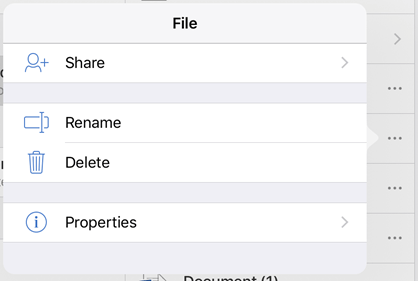
若要在 iOS 版 Office 中重命名文件,请打开 Office 应用,在“文件”菜单上查找文件,然后点击看起来像 3 个点) (更多按钮。 从上下文菜单中选择“ 重命名 ”,键入新名称,然后点击对话框右上角的“ 重命名 ”。
如果其他人与您同时处理该文件,您将无法重命名该文件。 等到你是文稿中唯一的一个,然后重命名它。
我们将认真倾听
如果你觉得本文有帮助,特别是如果你没有帮助,请使用下面的反馈控件为我们提供建设性的想法,让我们了解如何改进它。
