
可将文件保存到硬盘驱动器、网络位置、云、DVD、桌面或 U 盘上的文件夹中。 虽然您必须确定目标,但如果它与默认文件夹不同,则无论您选择哪个目标,保存过程都是相同的。 默认情况下,Microsoft 365 程序将文件保存在 默认工作文件夹中。
此外,还可以将文件保存为其他文件格式,例如 RTF、CSV 或 PDF。
将文件保存到 OneDrive 或 SharePoint 允许你在任何设备上访问它,并启用 自动保存 和 版本历史记录等功能,这有助于防止在文件意外关闭时丢失数据。
若要保存文件,请执行以下操作:
按 CTRL+S 或选择“ 文件>保存”。
提示
还可以选择快速访问工具栏上的“保存
 。
。首次保存时须输入文件名。
提示
将文件保存到云位置(如 OneDrive 或 SharePoint),以便能够随时随地访问它、与他人实时协作以及访问版本历史记录。
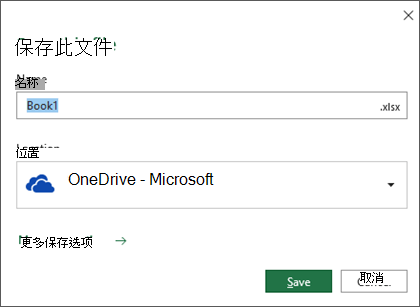
默认情况下,如果你已登录,文件将保存到 OneDrive。 如果要将当前文件保存在其他位置,请单击 “位置” 下拉列表以查看其他最近使用的位置。 如果在此处没有找到所需位置,可以通过选择“更多保存选项”打开完整“另存为”窗口。
提示
如果将文件保存到 OneDrive 或 SharePoint,则默认情况下将启用 自动保存 ,因此无需记住边保存。
如果要将这些保存的默认位置更改为其他最近使用的文件夹之一,请选择 “位置” 下拉列表,右键单击要设置为默认的文件夹位置,然后选择“ 设置为默认位置”。

如果要保存到最近使用的文件夹以外的位置,请选择 “更多位置”。 如果你尚未收到此更新,Office 应用程序将继续使用“文件”菜单进行保存。
提示
- 还可以按 F12 或选择“ 文件>另存为 ”以打开“文件”菜单。
- 如果你习惯在关闭文档时使用键盘快捷方式(如 ALT+F4),则可以使用该按钮的键盘加速键 (ALT+N) 快速选择“不 保存 文件”。
将副本保存为新文件(另存为)
提示
如果要基于现有文件创建新文件,但只想将更改保存在新文件中,则最好在进行任何更改之前保存 副本 。 这样一来,原始文件将保持不变,所有编辑将保存在新副本中。 还可以右键单击原始文件,然后选择 打开副本。
按 F12 或单击“ 文件>” “保存副本”
默认情况下,Office 会将副本保存在与原始文件相同的位置。 如果你希望使用现有位置,请转到步骤 3。 如果要在其他位置保存新副本,请在此时进行选择。
位置 说明 网站 - [你的公司名称] SharePoint 或 Office 365 组文档库 OneDrive – [你的公司名称] OneDrive for Business OneDrive - 个人 使用 Microsoft 帐户登录的消费者版 OneDrive 这台电脑 本地设备,包括所有连接的硬盘或闪存驱动器 浏览 打开文件资源管理器,以便可导航到计算机上的任意位置。 为新副本命名,然后单击“保存”。
将关闭原始文件,你现在将使用刚创建的新副本。
提示
如果你发现自己经常基于已有文件创建新文件,那么可能需要使用模板让这一过程更轻松、更安全。 有关详细信息,请参阅创建模板。
另存为其他格式
你可能想将文件保存为其他格式,以便自己或他人可在其他程序或早期版本中打开文件。 例如,你可能希望将 Word 文档另存为 RTF) (RTF 格式文本文件,或将 Excel 工作簿另存为 Comma-Separated 值 (CSV) 文件。
单击“文件”选项卡。
单击“另存为”。
选择文件位置(例如 OneDrive 或“这台电脑”)以存储文件。
在“文件名”框中,输入文件的新名称。
在“保存类型”列表中,单击要在保存文件时使用的文件格式。 例如,单击“RTF 格式(.rtf)”、“Word 97-2003 (.doc)”、“网页(.htm 或 .html)”或“逗号分隔(.csv)”。
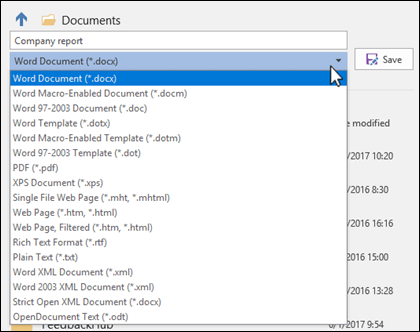
有关如何以 PDF (.pdf) 或 XPS (.xps) 格式保存文件的详细信息,请参阅保存或转换为 PDF 或 XPS。
单击“保存”。
备份和恢复文件
如何备份和恢复文件取决于保存文件的位置和时间。 若要了解有关该功能的详细信息,包括支持该功能的 Office 版本,请在下表中选择该功能的名称。
已保存到 OneDrive
| 功能 |
|---|
|
自动保存 当文件存储在 Microsoft 365 的 OneDrive 或 SharePoint 中时,自动保存会自动保存文件。 |
|
版本历史记录 版本历史记录允许你查看和还原 Microsoft 365 中 OneDrive 或 SharePoint 中存储的先前版本的文件。 |
|
使用 OneDrive 备份 在 Windows 电脑上,可以使用 OneDrive 电脑文件夹备份来备份“桌面”、“文档”和“图片”文件夹。 另请参阅 Windows 10 中默认情况下 Files 保存到 OneDrive。 |
| 仅还原 OneDrive (订阅) 如果你的 OneDrive 文件被恶意软件删除、覆盖、损坏或感染,你可以将整个 OneDrive 恢复到以前的时间。 |
|
在 OneDrive 中还原已删除文件或文件夹 可以还原从 OneDrive 中删除的文件和文件夹。 |
已保存到设备
如果 “自动恢复 ”处于打开状态,但文件意外关闭,则下次打开 Office 应用时将打开“文档恢复”。 还可以 恢复早期版本的 Office 文件。
重要
即使启用了“自动恢复”,您也应该在处理文件时经常保存文件,以避免由于意外的电源故障或其他问题而丢失数据。