
尝试打开在早期版本的 Office ((如 Word 95 文档) )中创建的文件类型时,默认情况下,文件将在受保护的视图中打开,并且编辑功能将禁用。
文件阻止可防止打开过时的文件类型,并导致文件在受保护的视图中打开,同时禁用“保存和打开”功能。 文件阻止还限制可能带来安全风险的旧版文件格式,具体取决于你的信任中心或组织策略设置。 用于打开和保存这些旧格式文件的代码包含安全漏洞,容易被黑客利用。 因此,它们会产生安全风险,应尽可能避免此类风险。
如果你或管理员配置的“文件阻止”设置设置为“ 不打开所选文件类型”,则文件将不会在受保护的视图中打开,并且会显示错误消息。 有关详细信息,请参阅解释的文件阻止设置部分。
以下是文件阻止消息栏的示例。 黄色盾牌表示文件可以编辑,红色盾牌表示无法编辑文件。


编辑阻止的文件
您可在信任中心的“文件阻止”区域中进行更改,以便能打开、编辑和保存阻止的文件。
- 单击 “文件>选项”。
- 单击“信任中心>”、“信任中心设置>”、“文件”、“阻止设置”。
- 选中“在“受保护的视图”中打开选定的文件类型并允许编辑”框。
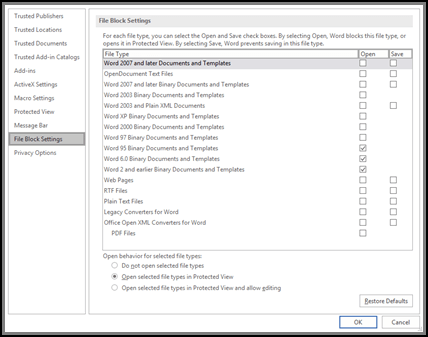
查看或修改信任中心中的文件阻止设置
- 打开一个 Office 程序。
- 单击 “文件>选项”。
- 单击“信任中心>”、“信任中心设置>”、“文件”、“阻止设置”。
- 在“文件类型”列表中,针对要阻止或启用的文件类型,相应选中或取消选中“打开”或“保存”。
注意
如果不选中“保存”,则无法检查“打开”。
文件阻止设置说明
- 不打开所选文件类型用检查标记选择的文件类型将被阻止打开,或阻止打开和保存。 如果选择了此设置,则您会看到错误消息。
- 在受保护的视图中打开所选文件类型 所选文件类型在受保护的视图中打开。 “启用编辑”按钮在消息栏上和“Backstage 视图”中已禁用。
- 在受保护的视图中打开所选文件类型并允许编辑 所选文件类型在受保护的视图中打开。 “ 启用编辑 ”按钮在消息栏和 Backstage 视图中启用。
注意
如果你在组织内工作,则管理员可能设置了不允许你编辑被阻止文件的策略。