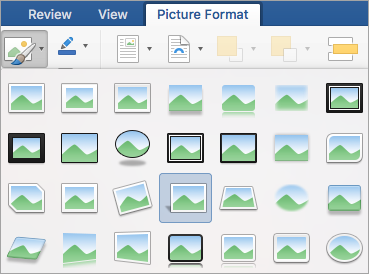
可以通过添加阴影、发光、反射、柔化边缘、棱台和三维 (3-D) 旋转等效果来增强图片的感染力。
向图片添加效果
选择要为其添加或更改效果的图片。
注意
若要将同一种效果添加到多张图片,请单击第一张图片,然后按住 Ctrl 并单击其他图片。 如果你使用的是 Word,则必须将图片复制到绘图画布上(如果这些图片还不在上面)。 单击“ 插入>形状>新建绘图画布”。 )
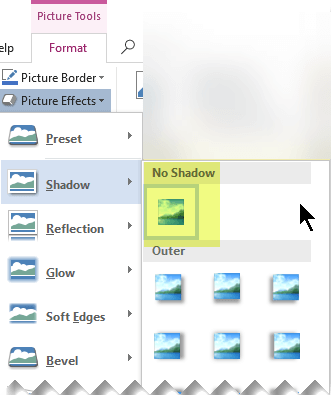
在“图片工具”下“格式”选项卡上的“图片样式”组中,单击“图片效果”。
将鼠标指针放在某个“图片效果”选项上可查看用于应用每种效果的不同方式的菜单。 如果将指针停留在某个菜单效果上,该效果将显示为您的文档中的图片的预览。

注意
- 要自定义您正在添加的效果,请单击每个效果菜单底部的“选项”选择。 例如,如果已打开“阴影”菜单,请单击“阴影选项”以对阴影效果进行自定义调整。
- 如果没有看到“图片工具”或“格式”选项卡,请双击图片以确保选择了它。 如果在程序窗口顶部的文件名旁边看到 [兼容模式] ,请尝试将文档保存为格式(如 *.docx 或 *.xlsx),而不是以前的文件格式(如 *.doc 或 *.xls),然后重试。
从图片中删除效果
每个类别的图片效果在其菜单顶部都有“ 无 <效果名称”> 选项。 选择该选项可关闭不需要的效果。
例如,若要删除阴影,请指向 “图片效果>阴影>无阴影”。
选择删除其效果的图片。
在 “图片工具”下的“ 格式 ”选项卡上的“ 图片样式 ”组中,选择“ 图片效果”。
选择要删除的 “图片效果” 类别。 在出现的菜单中,第一个选项是 “无 <效果名称> ” (如 “无阴影 ”或“ 无反射) ”。 选择该选项可从图片中删除此类效果。