
有关如何使用这些设置在“Outlook for Mac帐户”框中设置初始帐户或添加更多帐户的步骤,请参阅将电子邮件帐户添加到Outlook for Mac。
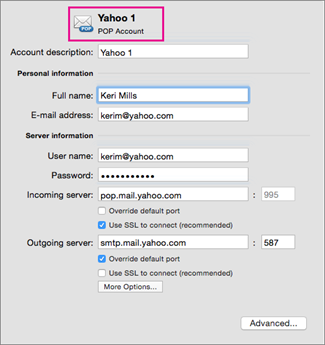
使用下表中的信息了解或调整 POP 电子邮件帐户的设置。
| 选项 | 说明 |
|---|---|
| 帐户说明 | 这是如何在 Outlook 中标记你的帐户。 你可以为帐户指定对你有所帮助的任何名称。 |
| 全名 | 这是你的姓名在你发送的电子邮件“发件人”字段中如何显示。 |
| 电子邮件地址 | 必须键入完整的电子邮件地址,例如 someone@example.com。 |
| 用户名 | 这通常是你的整个电子邮件地址或电子邮件地址中“@”符号前面的部分,具体取决于你的电子邮件提供商。 |
| 密码 | 这是你的帐户的密码。 该密码通常区分大小写。 |
| 接收服务器 | POP 帐户的接收邮件服务器也可能称为 POP 或 POP3 服务器。 例如,如果电子邮件提供商是 example.com,则接收邮件服务器可能是 pop3.example.com。 |
| 覆盖默认端口 | 如果选中此复选框,即可编辑服务器地址后面的端口号。 |
| 使用 SSL 连接(推荐) | 安全套接字层 (SSL) 是一种加密技术,用于帮助提高帐户的安全。 |
| 发送服务器 | 此服务器发送你的邮件。 它也可能称为 SMTP 服务器。 例如,如果电子邮件提供商是 example.com,则发送邮件服务器可能是 smtp.example.com。 |
| 覆盖默认端口 | 如果选中此复选框,即可编辑服务器地址后面的端口号。 |
| 使用 SSL 连接(推荐) | 安全套接字层 (SSL) 是一种加密技术,用于帮助提高帐户的安全。 |
| 更多选项 | 单击“其他选项”按钮可输入发送服务器的身份验证信息,或设置非限定域。 |