
联系人建议是在 Microsoft 365 服务中生成的,方法是使用个人联系人、组织 (联系人(如果适用) )以及保存以前在发送邮件时使用的姓名和地址。
使用联系人建议列表和最近的People建议
开始在“ 收件人”、“ 抄送”或“ 密件抄送 ”框中键入姓名时,“联系人建议列表”最多显示五个匹配的姓名或地址。
例如,如果在某个收件人字段中键入“b”字符,列表将显示建议的匹配项。 联系人建议列表按名字、姓氏、电子邮件地址以及其他联系信息(如电话号码)搜索(如果可用)。 列表将随键入的每个字符而不断精炼。 因此,如果最后键入“Bo”,则自动完成列表将进一步细化为仅显示 Bob Kelly。
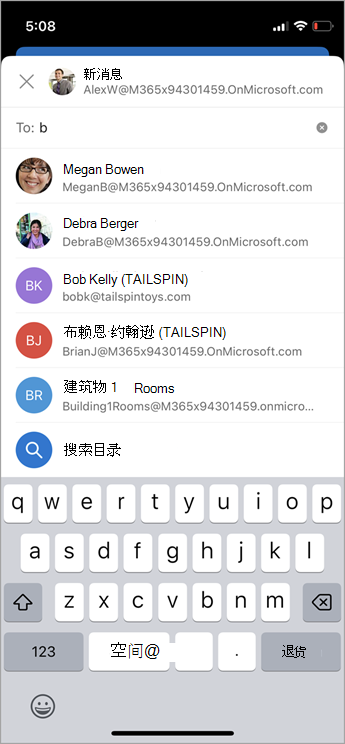
向每个新人发送电子邮件时,其他邮件收件人都会添加到自动完成列表中。
隐藏建议列表中的一个或多个建议联系人
如果要在建议列表中隐藏联系人,可以在发送电子邮件时在联系人建议列表中执行此操作。 这可用于个人联系人、我们在你的通信中发现的联系人,以及组织中的联系人, (适用的) 。 以这种方式隐藏的联系人不会作为Microsoft 365 产品 (建议联系人返回,例如 Outlook、Teams 等 )
以下是它在 Outlook 中的工作方式:
转发、答复或创建电子邮件。
在 “目标: 地址”行中,开始键入要隐藏的联系人。
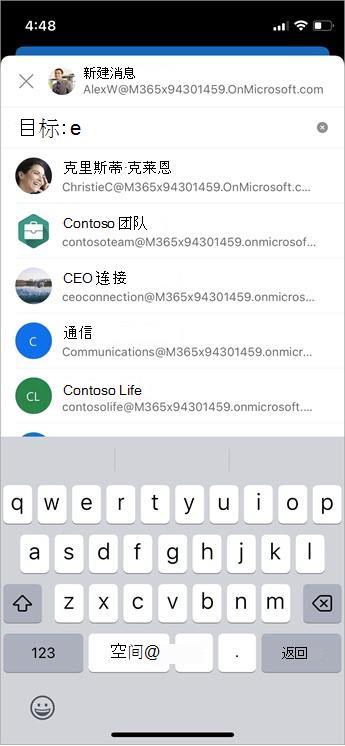
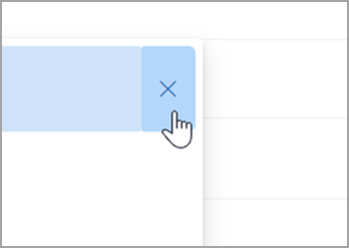
当要隐藏的联系人显示在建议的联系人列表中时,对于 Android,请在联系人姓名右侧查找 X 。
对于 iOS,当要隐藏的联系人显示在建议的联系人列表中时,请从右侧轻扫联系人以隐藏你的手指。
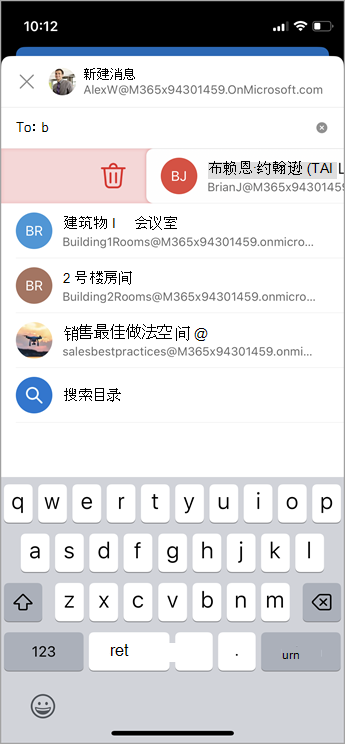
选择 X ,联系人将从列表中删除,并且也会隐藏以供以后使用。
如果要取消隐藏联系人,请通过答复旧邮件或在新邮件中键入完整电子邮件地址,向联系人发送电子邮件。 大约 24 小时后,联系人将从建议列表中取消隐藏。
关闭或重置建议的联系人
Microsoft允许你控制我们在建议的联系人搜索中保留有关你的联系人的信息。 建议的联系人搜索可了解你经常与谁通信,并使用该信息来更轻松地查找联系人。
可以在帐户的隐私仪表板上管理此信息。 使用哪种隐私仪表板取决于你使用的是工作或学校帐户,还是个人Microsoft帐户(例如 Outlook.com 帐户或 Hotmail.com 帐户)。
注意
此设置适用于你的帐户的建议联系人搜索信息,以及Microsoft (必应、Calendar、Delve、Excel、领英、Office 文档共享、Office.com、OneDrive、OneNote、Outlook Desktop、Outlook Mac、Outlook Mobile、Outlook Web Access (OWA) 、OWA Mini People、PowerPoint、Project、SharePoint、Teams for Life、Teams for Work、Windows 搜索、Windows 共享工作表、Word、Yammer) 。 这不适用于 Xbox。
对于工作或学校帐户,请执行以下操作:
- 转到工作或学校帐户 的“设置 & 隐私 ”。
- 选择“ 隐私 ”选项卡,然后在“ 数据选项”下展开“ 管理联系人搜索”。
- 可以重置索引、下载联系人或关闭记录通信中的隐式联系人和联系人排名。
对于Microsoft帐户,请执行以下操作:
- 转到Microsoft帐户的 “隐私 ”页,如果系统提示使用Microsoft帐户登录。
- 向下滚动到 产品中的“隐私设置 ”,然后选择“ 扩展人员建议”。
- 将开关设置为 “关”。
注意
除非删除该联系人 (请参阅 在 Outlook) 中创建、查看和编辑联系人和联系人列表, 否则仍会在建议的联系人搜索下建议保存的个人联系人。 除非 IT 管理员删除了联系人,否则仍会在建议的联系人搜索下建议组织通讯簿中的联系人。