在 Outlook 中开始键入 “收件人”、“ 抄送”和“ 密件抄送 ”字段时,将看到根据输入的内容显示建议。
为正在使用的 Outlook 版本选择以下选项卡选项。
我的 Outlook 是哪个版本?
注意
如果“ 新建 Outlook ”选项卡下的步骤不起作用,则可能尚未使用新的 Outlook for Windows。 选择 “经典 Outlook ”,然后改为执行这些步骤。
根据所使用的帐户,“联系人建议”使用个人联系人、组织中的联系人 ((例如来自全局地址列表) 的联系人)以及以前在发送邮件时使用的姓名和地址。
开始在“ 收件人”、“ 抄送”或“ 密件抄送 ”框中键入姓名时,“联系人建议列表”最多显示五个匹配的姓名或地址。
例如,如果在某个收件人字段中键入“b”字符,列表将显示建议的匹配项。 联系人建议列表按名字、姓氏、电子邮件地址以及其他联系信息(如电话号码)搜索(如果可用)。 列表将随键入的每个字符而不断精炼。 因此,如果最后键入“Bo”,则自动完成列表将进一步细化为仅显示 Bob Kelly。
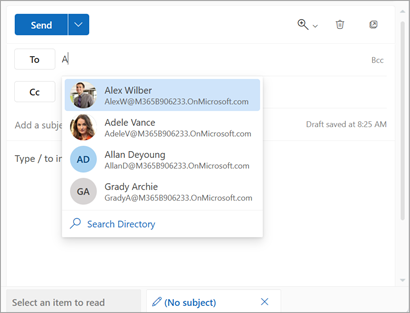
向每个新人发送电子邮件时,其他邮件收件人都会添加到自动完成列表中。
不确定名称?
如果不确定姓名,并且该名称未显示在建议列表中,还可以选择功能区中的“ 通讯簿 ”按钮,或从邮件的地址区域中选择“ 收件人”、“ 抄送”或“ 密件抄送 ”按钮,以打开 “添加收件人” 窗口。
从“添加收件人”中,选择要从中搜索的联系人列表。 这可能是个人联系人列表或组织的全局地址列表 (GAL) 。
在 “搜索此联系人列表”中,滚动姓名列表或开始键入要查找的联系人的姓名。
注意
如果“搜索”列表为空,则可能是因为你要从组织的全局地址列表 (GAL) 添加一个名称,其中包含 500 多个联系人。 需要开始键入名字、姓氏或电子邮件地址的字符才能开始搜索。
选择收件人。 收件人将添加到所选列表中, (收件人、 抄送或 密件抄送) 。 可以添加一个或多个名称。
若要删除名称,请选择添加的名称旁边的“  ”。
”。
添加完名称后,选择“ 保存”。 你将返回到邮件,所选名称将显示在邮件的地址区域中。
重要
- Microsoft 365 上的Exchange Online通过Microsoft搜索提供一些搜索功能。 这包括撰写新电子邮件时建议的收件人。 从 Microsoft 365 专属 Outlook 版本 2202 (内部版本 14931.20604) 开始,如果已连接到Exchange Online邮箱,则“收件人/抄送/密件抄送”的撰写建议由Microsoft搜索提供支持,本文中的某些信息不适用。 例如,不使用“最近People”和“其他建议”类别。
- 每个部分都添加了一个说明,该部分适用于连接到 Exchange Online 邮箱Microsoft 365 专属 Outlook版本 2202。
联系人建议是在 Microsoft 365 服务中生成的,方法是使用个人联系人、组织 (联系人(如果适用) )以及保存以前在发送邮件时使用的姓名和地址。
在经典 Outlook 中,可以选择:
使用联系人建议 | 关闭或重置建议
开始在“ 收件人”、“ 抄送”或“ 密件抄送 ”框中键入姓名时,“联系人建议列表”最多显示五个匹配的姓名或地址。
例如,如果在某个收件人字段中键入“b”字符,列表将显示建议的匹配项。 联系人建议列表按名字、姓氏、电子邮件地址以及其他联系信息(如电话号码)搜索(如果可用)。 列表将随键入的每个字符而不断精炼。 因此,如果最后键入“Bo”,则自动完成列表将进一步细化为仅显示 Bob Kelly。
向每个新人发送电子邮件时,其他邮件收件人都会添加到自动完成列表中。
Microsoft允许你控制我们在建议的联系人搜索中保留有关你的联系人的信息。 建议的联系人搜索可了解你经常与谁通信,并使用该信息来更轻松地查找联系人。
可以在帐户的隐私仪表板上管理此信息。 使用哪种隐私仪表板取决于你使用的是工作或学校帐户,还是个人Microsoft帐户(例如 Outlook.com 帐户或 Hotmail.com 帐户)。
注意
此设置适用于你的帐户的建议联系人搜索信息,以及Microsoft (必应、Calendar、Delve、Excel、领英、Office 文档共享、Office.com、OneDrive、OneNote、Outlook Desktop、Outlook Mac、Outlook Mobile、Outlook Web Access (OWA) 、OWA Mini People、PowerPoint、Project、SharePoint、Teams for Life、Teams for Work、Windows 搜索、Windows 共享工作表、Word、Yammer) 。 这不适用于 Xbox。
对于工作或学校帐户,请执行以下操作:
- 转到工作或学校帐户 的“设置 & 隐私 ”。
- 选择“ 隐私 ”选项卡,然后在“ 数据选项”下展开“ 管理联系人搜索”。
- 可以重置索引、下载联系人或关闭记录通信中的隐式联系人和联系人排名。
对于Microsoft帐户,请执行以下操作:
- 转到Microsoft帐户的 “隐私 ”页,如果系统提示使用Microsoft帐户登录。
- 向下滚动到“提高工作效率”并选择People建议。
- 将开关设置为 “关”。
相关文章
在 Outlook for iOS 和 Android 中管理建议的收件人
在 Outlook 中添加、查找、编辑或删除联系人
