
真正简单的联合 (RSS) 提供了一种从你最喜爱的网站读取最新更新的快速方法。 许多网站都提供 RSS 源,以便在发布新闻文章或文章摘要时,也会将其发送到 Outlook 中的 RSS 源文件夹。 如果已将 RSS 源添加到 Outlook 并想要取消订阅 RSS 源,请参阅 从 Outlook 中删除 RSS 源。
注意
新的 Outlook for Windows 不包括对 RSS 源功能的支持。 这意味着用户无法添加或删除 RSS 源,也无法从中检索内容。
同步 RSS 源
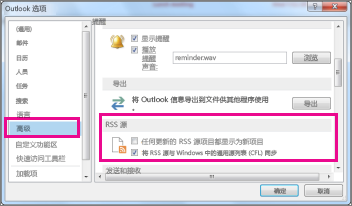
首次将 RSS 源添加到 Outlook 时,系统会提示你选择是否要在 Outlook 与通用源列表) 之间保持 RSS 源订阅列表 (同步。 无论你选择哪个选项,随后都可更改你的选择。
在“ 文件 ”选项卡上,选择 “选项>高级”。
在“Outlook 选项”对话框中的“RSS 源”下,选择或清除“将 RSS 源同步到 Windows 检查中的通用源列表 (CFL) ”框。
同步 RSS 源
从网页订阅 RSS 源
- 在网页上,为要接收的内容选择 RSS 源图标,例如
 、
、  或
或  。
。 - 当 RSS 源在 Internet Explorer 中打开时,选择 “订阅此源”。
注意
如果你尚未选择将 RSS 源同步到 Windows 中的通用源列表 (CFL) ,则不会在 Outlook 中看到该 RSS 源。
从 Outlook 订阅 RSS 源
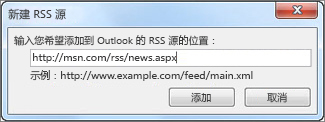
在 Outlook 中,右键单击 “RSS 源 ”文件夹,然后选择“ 添加新的 RSS 源”。
在“ 新建 RSS 源 ”对话框中,输入 RSS 源的 URL。
提示
如果你需要有关在网站上查找 RSS 源 URL 的帮助,请查找 RSS 图标。
右键单击该图标,然后将快捷方式复制到剪贴板。 按 Ctrl+V 将剪贴板中的信息粘贴到 “RSS 源 位置”框中。选择 “添加>确定”。
从 Outlook 中删除 RSS 源
若要从 Outlook 中删除 RSS 源,请右键单击包含 RSS 源的文件夹,然后选择 “删除文件夹”。 此操作将取消订阅 Outlook 中的 RSS 源。
注意
无法从 Outlook 中删除默认 RSS 源文件夹。 但是,你可以删除包含已添加的 RSS 源的所有子文件夹。
还可以通过 “帐户设置” 对话框删除 RSS 源。
- 选择 “文件>帐户设置>”“帐户设置”。
- 在“ RSS 源 ”选项卡上,选择要取消订阅的 RSS 源,然后选择“ 删除”。
注意
如果无法在 Outlook 中删除 RSS 源,并且你已将 Outlook 与 CFL 同步,请参阅 删除在 Outlook 中不断出现的 RSS 源。