需要在外出时查看演示文稿? 借助 PowerPoint 中的 Copilot,可以提出问题并获取演示文稿或关键幻灯片的快速摘要,所有这些都可以通过移动电话完成。
注意
对于具有符合条件的 Microsoft 365 订阅的客户,PowerPoint 中的 Copilot 目前仅适用于 iPad 设备以及 Mac 和 Windows。 了解你拥有的 Copilot 许可证。
查看摘要
- 打开 PowerPoint 应用并选择已与你共享的演示文稿。
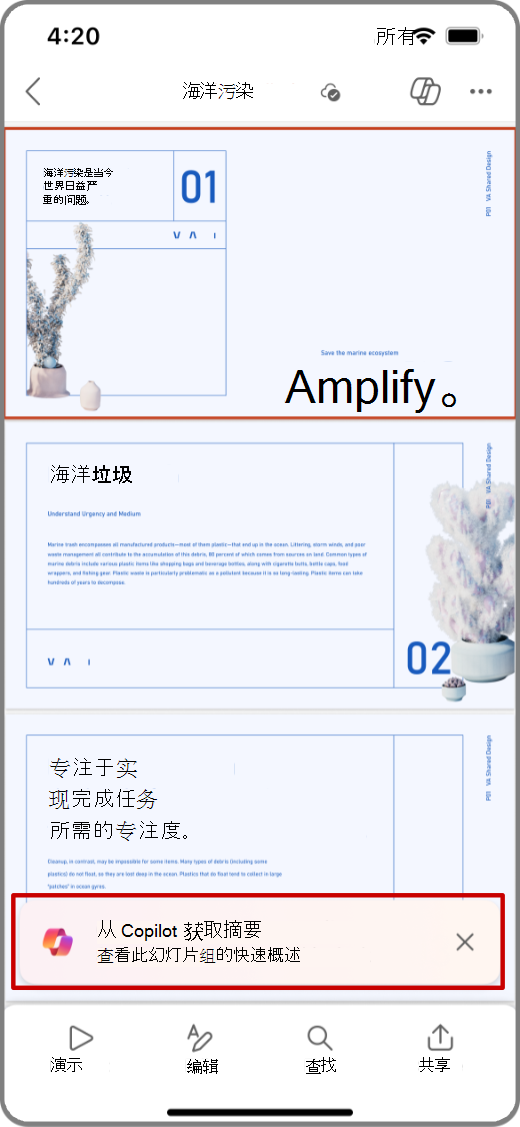
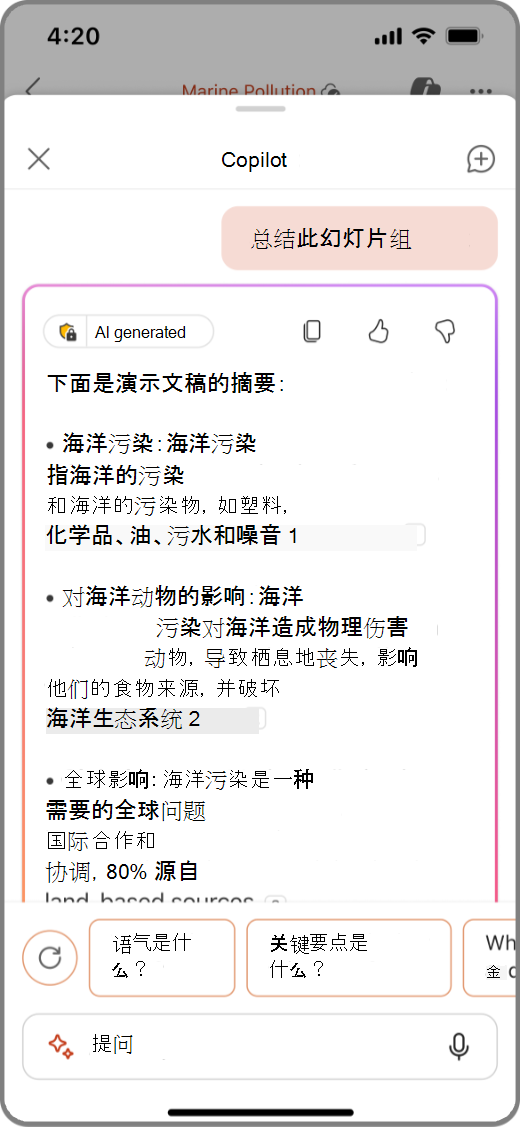
- 点击“从 Copilot 获取摘要”以生成演示文稿的摘要。
- 在 Copilot 窗格底部的撰写框中询问有关摘要的问题。 还可以在摘要下使用 Copilot 的建议问题。
- 若要查看其他提示的列表,请点击“火花”图标。
查看关键幻灯片
- 打开 PowerPoint 应用并选择已与你共享的演示文稿。
- 从应用顶部选择
 “”Copilot ”。
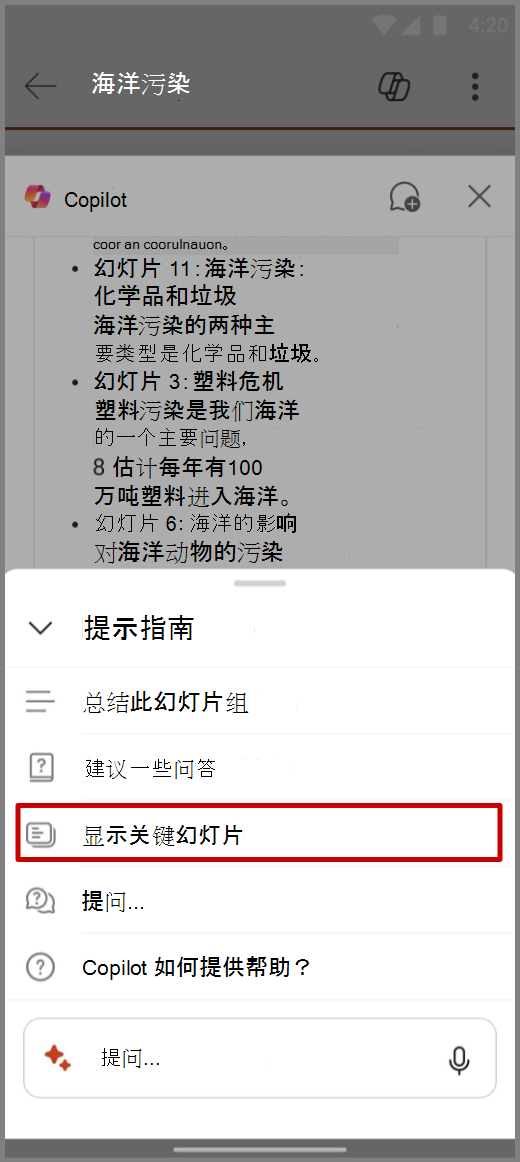
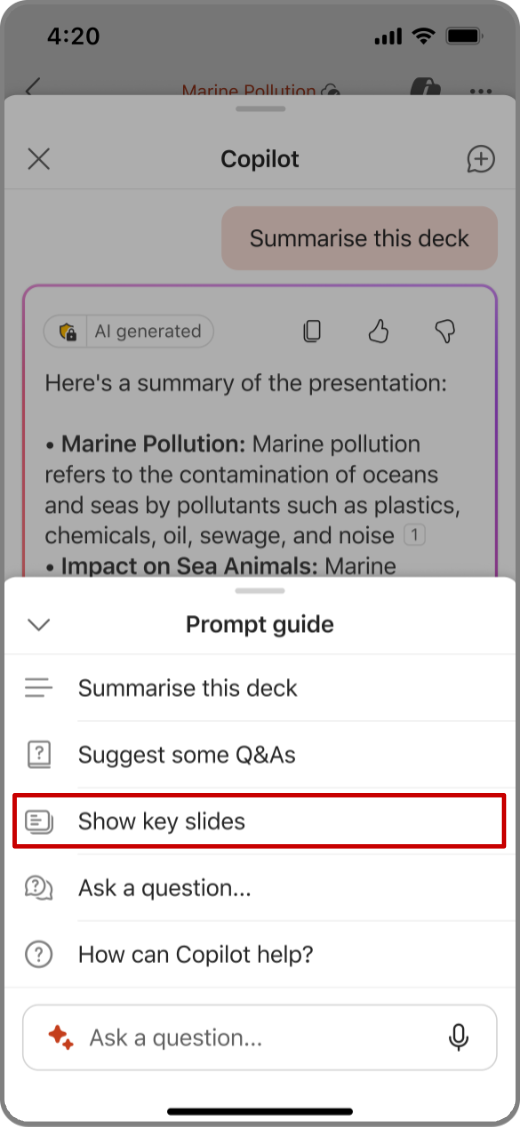
 - 在“Copilot 撰写”框中,点击 “Sparkle ”图标打开提示指南,然后选择“ 显示关键幻灯片”。
- Copilot 在 Copilot 窗格中生成关键幻灯片的摘要。
向 Copilot 提问
打开 PowerPoint 应用并选择已与你共享的演示文稿。
从应用顶部选择
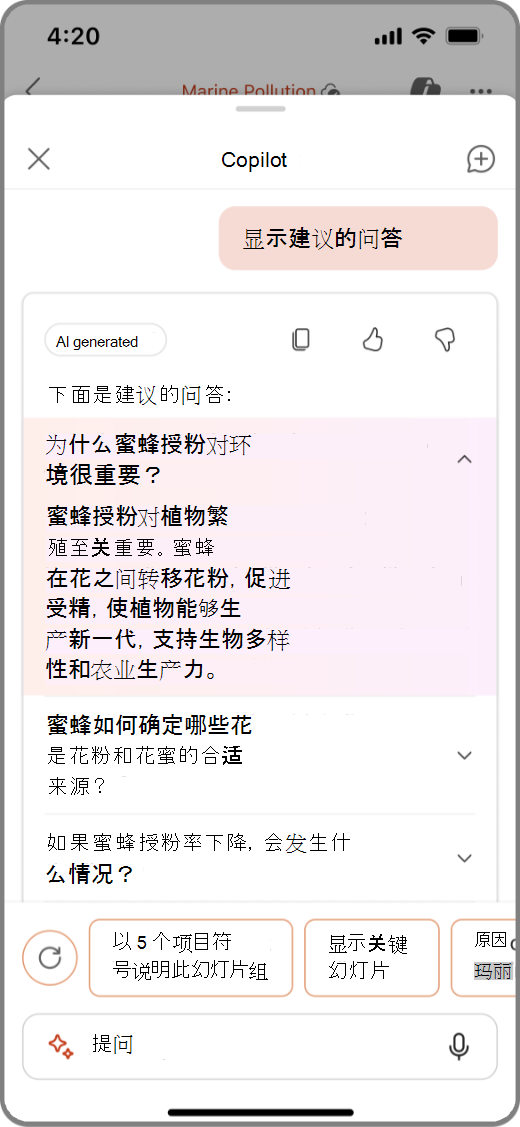
“”Copilot ”。在 Copilot 窗格中,点击显示建议的问答 以 查看建议的问与答。
在 Copilot 撰写框中,输入自己的问题供 Copilot 回答。
还可以点击撰写框中的麦克风,用语音向 Copilot 提问。
点击向下箭头可查看 Copilot 的答案。
若要查看其他提示的列表,请点击“火花”图标。