
PowerPoint 相册是一种演示文稿;可以通过创建相册来展示个人照片或企业照片。 可以从 Office.com 下载 PowerPoint 相册模板 ,也可以创建自己的相册模板。
PowerPoint 相册是一种演示文稿;可以通过创建相册来展示个人照片或企业照片。 如果要从预制模板创建相册,可以在标有“ 搜索在线模板和主题 ”的搜索框中搜索相册,然后选择喜欢的一个。
 图:幻灯片上包含 4 张照片的示例相册
通过添加图片开始创建相册
- 转到“插入”,单击“相册”下的箭头,然后单击“新建相册”。
- 在“相册”对话框中的“插入图片来自”下,单击“文件/磁盘”。
- 在“插入新图片”对话框中,找到并单击包含要插入的图片的文件夹,然后单击“插入”。
- 如果要更改图片的显示顺序,请在“相册中的图片”下单击要移动的图片的文件名,然后使用箭头按钮在列表中向上或向下移动该名称。
- 在“相册”对话框中,单击“创建”。
可使用相册执行更多操作
选择下面的某个标题,将其打开并查看详细说明。
为图片添加标题
添加标题时,可以键入对相册中的每个图片进行描述的文本。
- 打开相册演示文稿。
- 在“ 插入 ”选项卡上的“ 图像 ”组中,单击“ 相册”下的箭头,然后单击“ 编辑相册”。
- 在“图片选项”下,选择“所有图片检查下方的标题”框。
如果“所有图片检查下方的标题”框灰显或不可用,必须先为相册中的图片指定布局。
若要为图片指定布局,请在 “相册布局”下的“ 图片布局 ”列表中,选择所需的布局。
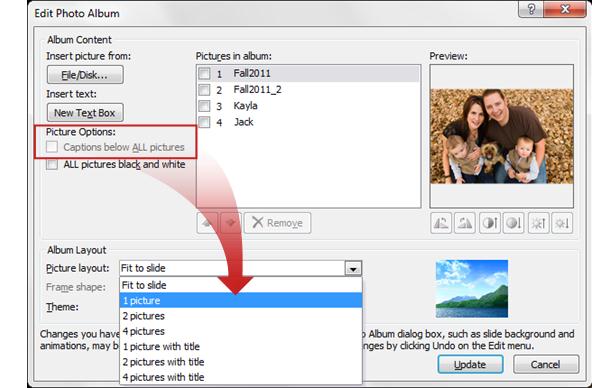
- 单击“更新”。
默认情况下,PowerPoint 使用图片文件名作为标题文本的占位符。 - 在“普通”视图中,单击描述文字文本占位符,然后键入描述图片的描述文字。
更改图片的外观
在“ 插入 ”选项卡上的“ 图像 ”组中,单击“ 相册”下的箭头,然后单击“ 编辑相册”。
在“编辑相册”对话框中,执行下列一项或多项操作:
- 要以黑白方式显示相册中的所有图片,请在“图片选项”下选中“所有图片以黑白方式显示”复选框。
- 若要更改图片的版式,请在“相册版式”下的“图片版式”列表中选择所需的版式。
- 要为图片添加相框,请在“相册版式”下的“相框形状”列表中,选择适合于您的相册中的所有图片的相框形状。
- 若要为相册选择主题,请在“相册版式”下的“主题”旁边,单击“浏览”,然后在“选择主题”对话框中找到要使用的主题。
若要旋转图片、提高和降低图片的亮度或对比度,请在“相册中的图片”列表中,单击所需的图片,然后执行以下操作:
- 若要顺时针旋转图片,请单击“
 ”。
”。 - 若要逆时针旋转图片,请单击“
 ”
”
- 若要增加对比度,请单击“
 ”。
”。 - 若要降低对比度,请单击
 ”。
”。 - 若要提高亮度,请单击“
 ”。
”。 - 若要降低亮度,请单击
 ”。
”。
- 若要顺时针旋转图片,请单击“
与他人共享您的相册
可通过几种不同的方式与他人共享相册。
从相册中删除图片
- 单击“ 插入>相册>”“编辑相册”。
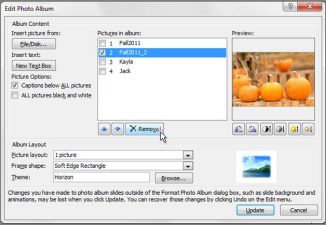
- 在 “相册中的图片”下,选择图片,然后单击“ 删除”。