
使用 讲义母版 创建和编辑演示文稿讲义。 会在打印讲义的所有页面上显示更改。
你可以更改每页的幻灯片数量、页面方向、幻灯片大小。 可以添加或删除页码、页眉和页脚、日期和时间,以及插入图片或添加背景。
要查看讲义选项,请选择“视图”选项卡,然后选择“母版视图”组中的“讲义母版”。

选择下面的某个标题,将其打开并查看详细说明。
更改版式
在“页面设置”组中,你可以指定要打印在每页上的幻灯片数量和版式、更改讲义的方向并设置幻灯片大小。 你可以使用所有三个菜单(“讲义方向”、“幻灯片大小”和“每页幻灯片数”)上的设置准确自定义所需的版式。
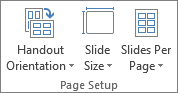
设置每页幻灯片数量:
单击“每页幻灯片数”。
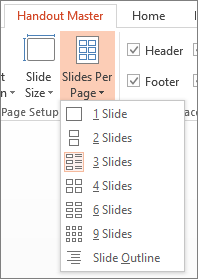
从缩略图图像中选择一个版式选项。
提示
“3 张幻灯片”选项包括观众可以用来做笔记的行。
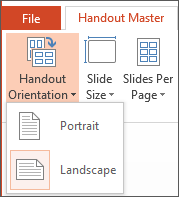
设置方向:
- 单击“讲义方向”,然后选择“纵向”或“横向”。
设置幻灯片大小:
单击“幻灯片大小”,然后选择其中一个选项。
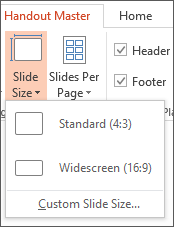
当 PowerPoint 无法自动缩放内容时,它会提示你显示一条消息。 选择最大化以在缩放到较大的幻灯片大小时增大幻灯片内容的大小。 (选择此选项可能会导致内容不适合幻灯片。) 选择 “确保适合” 以减小内容的大小。 (这可能会使内容看起来更小,但你将能够看到幻灯片上的所有内容。)

提示
- 要设置自定义大小(包括宽度、高度、幻灯片编号、幻灯片方向和备注),请单击“幻灯片大小”菜单上的“自定义幻灯片大小”。
- 要确保你的幻灯片按所需方式打印,请先预览你的讲义,然后再打印。
更改页码编号、页脚、页眉或日期
你可以在“占位符”组中调整页眉和页脚。 默认情况下,占位符显示在“讲义母版”页面的顶部和底部角中。

单击文本占位符(“页眉”、“页脚”、“日期”或“页码”),对其进行更改。 可以执行以下类似操作:
打开或关闭页眉/页脚:在功能区上的“占位符”组中,清除要关闭的项目 (页眉、日期、页脚或页码) 检查框。

在文本占位符中编辑或添加内容: 除了文本更改外,还可以使用“ 插入 ”选项卡上的命令添加图形或其他内容类型。
设置文本形状和外观的格式: 选择文本,并使用“ 格式 ”和“ 开始 ”选项卡上的选项进行更改。
更改文本占位符: 拖动文本占位符以移动它,并使用文本框大小控点更改其大小。
向讲义添加徽标或其他图像
- 在工具栏功能区中,选择“视图”选项,然后选择“讲义母版”。
- 在功能区的“插入”选项卡上,选择“插入”,然后选择“图片”(或另一个按钮,如“联机图片”,具体取决于获取图像的位置)。
- 浏览到所需图像,选中该图像,然后选择“插入”。
图像会插入到页面中间位置。 - 将图像拖动到所需位置并根据需要重新调整大小。 对于其他格式设置选项,单击“图片工具格式”选项卡。
更改背景
你可以在“背景”组中更改讲义的背景(而不是你的幻灯片的背景)。 你也可以一次性快速更改所有讲义文本的字体,你可以应用特殊边框和视觉效果。
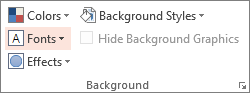
颜色:选择讲义背景的主题颜色。 你可能必须单击“背景样式”并选择一个选项以查看样式应用。
背景样式:从列表中选择一个样式选项。 显示的颜色取决于你在“颜色”列表中选择的颜色。
提示
单击“背景样式”列表底部的“设置背景格式”以打开“格式”窗格,然后从更多背景选项中进行选择,例如高级填充设置、艺术效果以及颜色和图像设置。
字体:从列表中选择一种字体以快速将其应用于所有页眉和页脚。
效果:从列表中选择一种效果以使用功能应用主题效果,包括阴影、映像、线条、填充等。
预览讲义的外观
若要查看打印时讲义的外观,请执行以下操作:
单击“ 文件>打印”。
在“打印”对话框中的“设置”下,选择第二个框(默认设置为“整页幻灯片”)展开选项列表。 然后在“讲义”下选择所需版式。

可使用“预览”窗格底部的箭头按钮来翻阅打印对话框缩略图。

其他信息
- 对讲义母版所做的更改不会应用到幻灯片母版或备注母版。
- 无法调整幻灯片在讲义母版页上的占位符,但可以调整页眉、页脚、页码和日期的占位符大小。