
您可以删除 SharePoint 文档库中不再需要的文件、文件夹或链接,例如旧内容或过时的文件夹。
注意
链接仅在 Microsoft 365 中的 SharePoint 中可用。
注意
这些步骤适用于未修改的 SharePoint 版本。 如果你的管理员或公司已自定义你的应用,你可能看不到这些选项。
删除 SharePoint 中的文件、文件夹或链接
重要
删除文件夹时,它会删除该文件夹及其包含的任何文件或子文件夹。 在删除文件夹之前,请考虑移动或存档文件夹的内容。 你或你的管理员可能能够从 回收站恢复文件夹及其内容。
在 SharePoint 中,打开文档库并选择要删除的项目。 (避免选择文件名本身,因为这会打开 file。) 左列会显示复选标记。
注意
你的屏幕看起来是否不同于此,你在 Microsoft 365 或 SharePoint Server 2019 中使用 SharePoint? 管理员可能在文档库上设置了 SharePoint 经典体验。
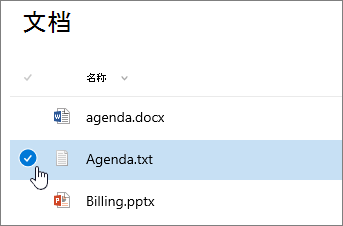
若要删除多个项目,请重复此步骤。 可以根据需要删除任意数量的项。
选择“ 删除
 列表上方工具栏上的“删除”。
在消息框中选择“ 删除 ”以确认操作。
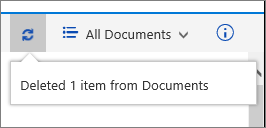
状态框将显示在文档库中,通知你该项目已被删除。
还原回收站中从 SharePoint 或 Teams 中删除的项目
删除 SharePoint 经典体验中的文件、文件夹或链接
重要
删除文件夹时,它会删除该文件夹及其包含的任何文件或子文件夹。 在删除文件夹之前,请考虑移动或存档文件夹的内容。 你或你的管理员可能能够从 回收站恢复文件夹及其内容。
打开要删除项目的 SharePoint 文档库。
若要选择要删除的一个或多个项目,请将鼠标悬停在文件夹上,然后选中复选框。
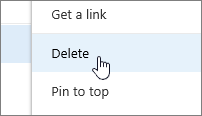
右键单击文件、文件夹或链接图标,然后选择“ 删除”。
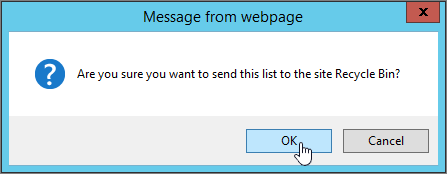
在“删除确认”对话框中,选择“ 确定”。


其他感兴趣的主题
还原回收站中从 SharePoint 或 Teams 中删除的项目
请留下评论
本文是否有帮助? 是否缺少内容? 如果有帮助,请在此页面底部告知我们。 请告诉我们哪些内容不清楚或缺失。 请同时告知所用 SharePoint 版本、OS 和浏览器。 我们将根据你的反馈确认是否属实,添加信息并更新本文。