
创建视图时,在列表中创建文件夹不足以在 Microsoft SharePoint、Microsoft 365 或 Teams 中创建的列表中对内容进行分组和/或管理。
在列表中创建文件夹类似于创建 SharePoint 库。 但在列表中,在列表所有者或具有设计权限的用户启用创建文件夹的功能之前,无法创建文件夹:
启用创建文件夹的功能
- 转到 “列表设置>”“高级设置>文件夹”。
- 在 “使”新建文件夹“命令可用?”下,选择“ 是”。
- 选择“确定”。
在列表中创建文件夹
默认情况下,使用 “新建文件夹” 命令在 365 Microsoft列表中创建文件夹。 但是,除非列表所有者或管理员已启用该功能,否则 “新建文件夹” 可能不可用。
转到包含要在其中添加文件夹的列表的 SharePoint 网站。
或者,在 Microsoft Teams 中,从频道顶部的“Files”选项卡中,选择“在 SharePoint 中打开更多>”。在“快速启动”栏上选择列表的名称,或选择 “设置
 ,选择“ 网站内容”,然后选择要向其添加文件夹的列表标题。
注意
你的屏幕看起来是否不同于此,你使用的是 SharePoint? 管理员可能在文档库上设置了 SharePoint 经典体验。 如果是这样,请参阅 在 SharePoint 经典体验列表中创建文件夹。
在顶部工具栏中,选择“ + 新建 ”按钮,然后从下拉列表中选择“ 文件夹 ”。
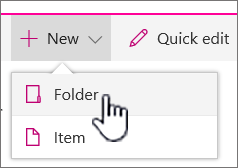
注意
如果 “+ 新建 文件夹”命令不可见,可以至少具有所有者或设计器权限将其重新打开。 选择 “设置
,选择“ 列出设置”,然后选择“ 高级设置”。 在“文件夹”部分,选择“是”使“新建文件夹”命令可用。 然后,刷新屏幕,并重复此步骤。在“ 文件夹 ”对话框中,在字段中输入文件夹名称,然后选择“ 创建”。
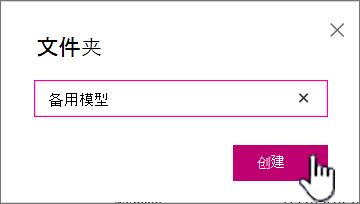
-
注意
若要更改文件夹名称,请选择省略号 ... ,然后选择 “编辑”。 更改文件夹名称,然后单击“ 保存”。
(可选) 可以邀请用户共享文件夹。 有关详细信息,请参阅 编辑和管理 SharePoint 列表或库的权限。
提示
请考虑使用 SharePoint 视图 而不是文件夹,因为它们允许以多种方式对内容进行筛选、分组和排序。 如果你有一个大列表, 视图 和文件夹的组合可能效果最好。 若要创建视图,请参阅 创建、更改或删除列表或库的视图。
在经典体验列表中创建文件夹
若要在 SharePoint 经典体验中创建文件夹,请执行以下步骤。
注意
如果 “新建文件夹” 命令不可用,如果至少具有所有者或设计器权限,则可以将其重新打开。 在功能区的“ 库 ”选项卡上,选择“ 库设置”,然后选择“ 高级设置”。 在“文件夹”部分中,确保为“使”新建文件夹“命令可用选择了”是“选项。
导航到包含要在其中添加文件夹的列表的 SharePoint 网站。
在“快速启动”栏上选择列表的名称,或选择“设置”
 ,然后选择“网站内容”,然后选择要向其添加文件夹的列表的标题。
注意
设计人员可以显著修改网站的外观和导航。 如果找不到选项(如命令、按钮或链接),请与管理员联系。
在功能区上,选择“ 项 ”选项卡,然后在“ 新建 ”组中,选择“ 新建文件夹”。
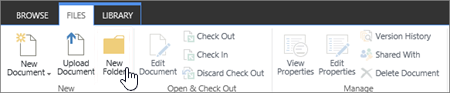
注意
如果 “新建文件夹” 命令不可用,如果至少具有所有者或设计器权限,则可以将其重新打开。 在功能区的“ 列表 ”选项卡上,选择“ 列表设置”,然后选择“ 高级设置”。 在“文件夹”部分中,确保为“使”新建文件夹“命令可用选择了”是“选项。
注意
若要稍后更改文件夹名称,请在对话框中选择省略号 ... ,选择省略号 ... ,然后选择 重命名。 更改“ 名称 ”字段中的文件夹名称,然后选择“ 保存”。
在 “创建新文件夹 ”对话框中的“ 名称 ”字段中输入文件夹名称,然后选择“ 创建”。
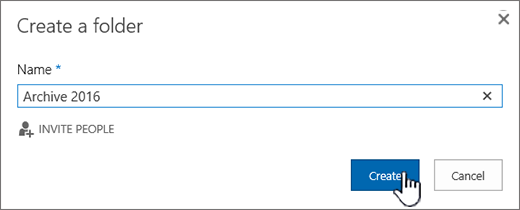
有关文件夹和文件的其他文章
请留下评论
本文是否有帮助? 是否缺少内容? 如果是这样,请在此页底部告知我们缺少或混淆的内容。 请同时告知所用 SharePoint 版本、OS 和浏览器。 我们将根据你的反馈确认是否属实,添加信息并更新本文。