
如果 SharePoint 列表或库设置为跟踪版本,则可以还原列表项或文件的以前版本。 若要了解如何在为项目或文件配置列表或库时删除某个版本、所有版本或仅次要版本,请参阅 在 SharePoint 中删除项目或文件的以前版本。
有关启用版本控制的信息,请参阅 在 SharePoint 中启用版本历史记录。 有关还原 OneDrive 中存储的 SharePoint 文件的信息,请参阅 在 OneDrive 中还原以前版本的文件。
在 SharePoint 中还原以前的版本
打开列表或库,其中包含要查看其历史记录的项或文档。
在要查看其历史记录的项目旁边,选择 ... (省略号) 。
选择 “版本历史记录”。

如果未看到 版本历史记录,请选择“ 更多”,然后选择“ 版本历史记录”。
在 “版本历史记录 ”对话框中,将鼠标悬停在早期版本上的日期链接上。 若要显示菜单,请选择向下箭头。
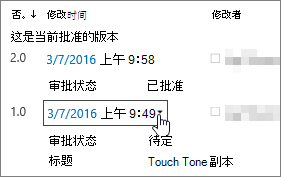
在菜单中,选择“ 还原”。

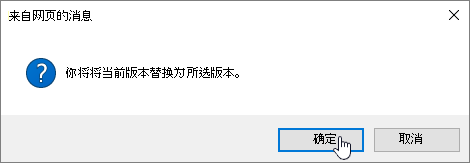
若要将所选版本还原为当前版本,请选择“ 确定”。
注意
SharePoint 不会删除刚刚还原的早期版本。 它会创建一个副本并使其成为最新版本。
完成后,选择“版本历史记录”窗口右上角的 “X ”将其关闭。
在 SharePoint 中打开版本历史记录
默认情况下,SharePoint 中的“版本历史记录”处于打开状态,但如果看不到 “版本历史记录” 命令,它可能已关闭。 根据管理员设置 SharePoint 的方式,您可能能够启用列表或库版本控制。
有关 SharePoint 版本控制设置的信息,请参阅 为列表或库启用和配置版本控制。
另请参阅 列表和库中的版本控制工作原理。
不确定你拥有哪个版本? 请参阅 我使用的是哪个版本的 SharePoint?