
可以通过列表和库中的版本控制来跟踪和管理一段时间内的信息,以及从项历史记录中查看和恢复以前的版本。
启用后,在保存更改后,新版本将添加到项的历史记录中。 可以为每个列表和库修改存储的版本数以及草稿或次要版本的可见性。
在列表或库中启用和配置版本控制
打开要为其启用版本控制的列表或库。
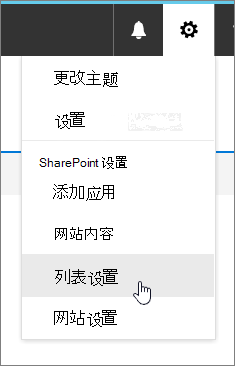
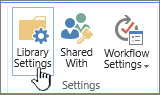
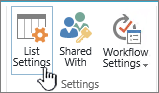
选择“设置
 ,然后选择“ 列出设置”或“库设置”。
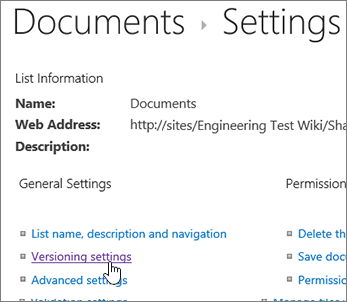
在 “设置” 页上,选择“ 版本控制设置”。
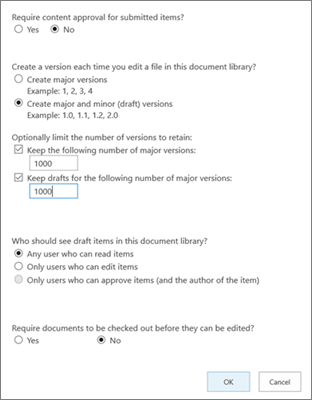
在 “版本设置” 页中,有以下可用设置:
对于文档库:
要求对提交的项目进行内容审批。
每次编辑此文档库中的文件时,仅使用主要版本或主要版本和次要版本创建一个版本。
限制要保留的版本和草稿数。
设置谁可以查看草稿项。
要求先签出文档,然后才能编辑文档。
对于列表:
要求对提交的项目进行内容审批。
每次编辑列表中的项时创建一个版本。
限制要保留的版本和草稿数。
设置谁可以查看列表中的草稿项。
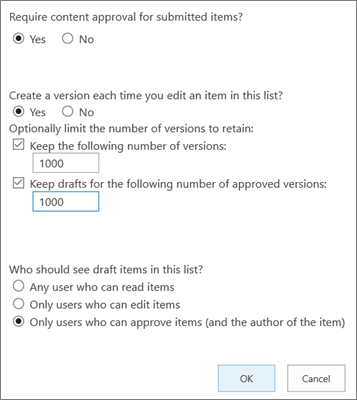
选择“确定”。
查看、还原或删除列表或库中的早期版本
打开列表或库,其中包含要查看其历史记录的项或文档。
在要查看其历史记录的项目旁边,选择 ... (省略号) 。
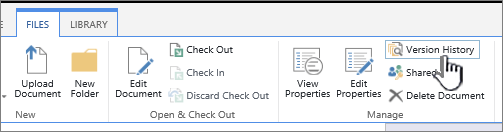
选择 “版本历史记录”。

如果未看到 版本历史记录,请选择“ 更多”,然后选择“ 版本历史记录”。
在 “版本历史记录 ”对话框中,将鼠标悬停在早期版本上的日期链接上,若要显示菜单,请选择向下箭头。
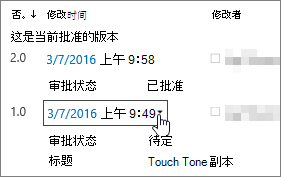
在菜单中,可以执行以下操作:

- 查看 当前文档。 此时会显示一个对话框,你可以在其中还原或删除以前的版本,以及查看当前审批状态。 还可以从此对话框中编辑当前版本。
- 还原 文档。 此时会显示一个对话框,提示你是否希望将其设置为当前批准的文档。 它将添加为新版本。
- 删除 文档。 如果确定要将项目发送到回收站,则会出现一个对话框,提示你。
- 拒绝此版本。 仅显示在已批准的文档上,而不是“删除”。
完成后,在右上角选择“ X”。
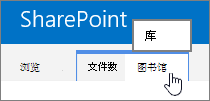
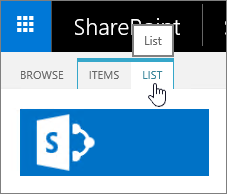
 按钮
按钮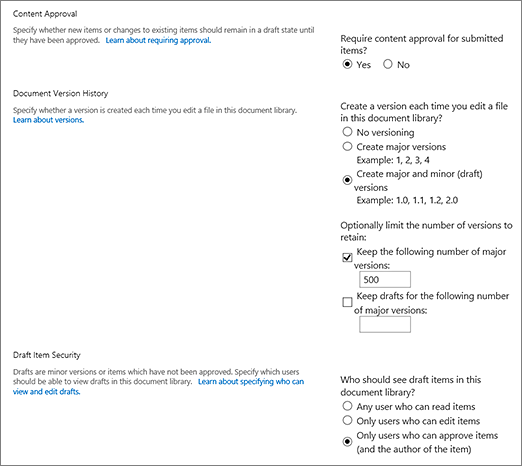
影响版本控制的其他设置
可以配置影响版本控制的其他设置。 在列表和库中,可以要求批准内容。 在库中,可以要求签出文件。
有关这些设置和详细信息,请参阅 版本控制如何在列表或库中工作?